 Zinn® Agents
Kết nối Claude Code hoặc Cursor với dịch vụ lưu trữ của quý vị
Tạo kết nối MCP, chọn các quyền của kết nối đó và thêm vào Claude Code hoặc Cursor.
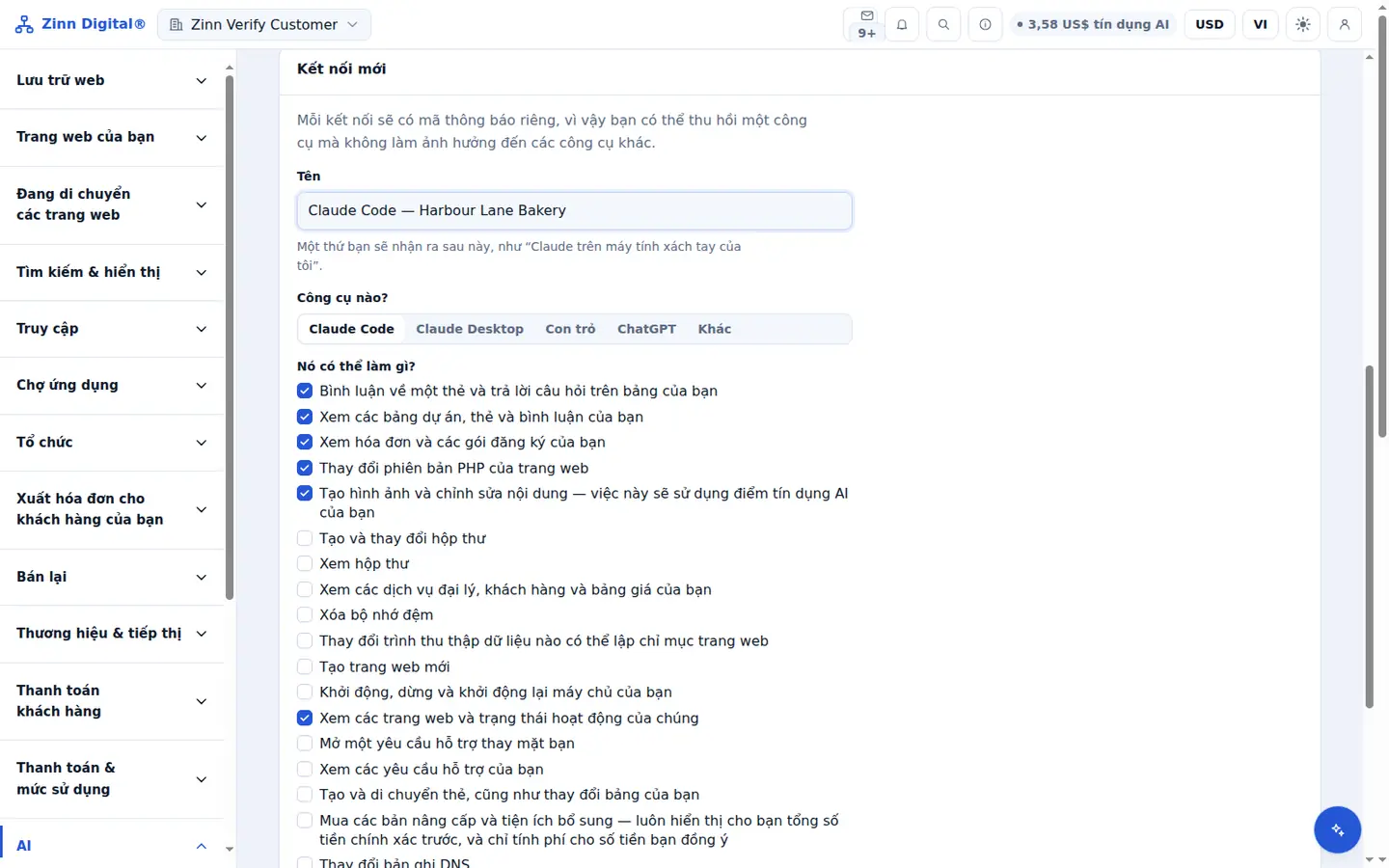
Từng bước một
Mở công cụ AI
Trong bảng điều khiển, hãy mở các công cụ AI. Kết nối mới nằm trên cùng một trang.
Đặt tên và chọn khách hàng
Nhập Name mà quý vị sẽ nhận ra và trong phần Which tool?, hãy chọn Claude Code hoặc Cursor.
Đánh dấu những việc có thể làm
Trong mục Nó có thể làm gì?, chỉ đánh dấu vào các quyền mà công cụ cần, sau đó chọn Tạo.
Sao chép cấu hình
Sao chép cấu hình được hiển thị cho máy khách của bạn. Mã thông báo chỉ được hiển thị một lần, vì vậy hãy sao chép ngay bây giờ.
Thêm nó vào ứng dụng khách của bạn
Đối với Claude Code, hãy chạy lệnh một dòng hoặc thêm khối vào .mcp.json. Đối với Cursor, hãy thêm khối đó vào ~/.cursor/mcp.json. Khởi động lại ứng dụng khách và yêu cầu liệt kê các trang web của quý vị.
Được bao gồm trong dịch vụ lưu trữ của Zinn Digital®
Lưu trữ với chúng tôi và AI được tích hợp sẵn cùng tài khoản
Mỗi tài khoản lưu trữ Zinn Digital® đều bao gồm máy chủ MCP, trợ lý Ask Zinn® và tác tử di chuyển AI miễn phí, cùng với một khoản tín dụng chào mừng một lần dành cho trình tạo trang web. Trên các máy chủ của chúng tôi, tác tử trò chuyện đọc một trang web tĩnh trực tiếp từ các tệp của nó và tự cài đặt trên WordPress.