 Zinn® Agents
Csatlakoztassa a Claude Code vagy a Cursor eszközt a tárhelyéhez
Hozzon létre egy MCP-kapcsolatot, válassza ki annak jogosultságait, és adja hozzá a Claude Code vagy a Cursor alkalmazáshoz.
Lépésről lépésre
MI-eszközök megnyitása
A vezérlőpulton nyissa meg az MI-eszközöket. Az új kapcsolat ugyanazon az oldalon található.
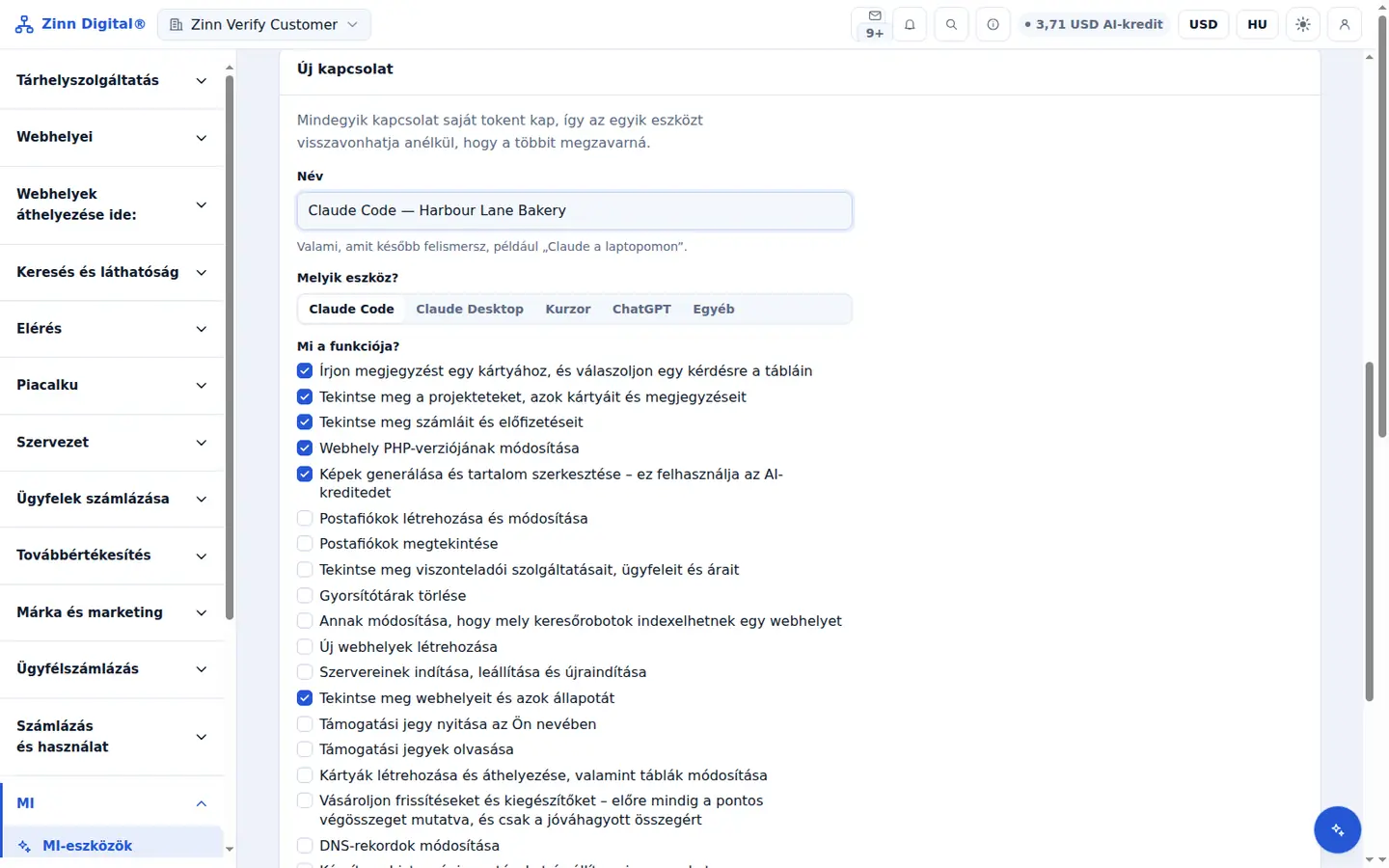
Nevezze el, és válassza ki az ügyfelet
Adjon meg egy Ön által felismerhető Name nevet, és a Which tool? részben válassza a Claude Code vagy a Cursor lehetőséget.
Jelölje be, mit tehet
A Mit tehet? alatt csak azokat az engedélyeket jelölje be, amelyekre az eszköznek szüksége van, majd válassza a Létrehozás lehetőséget.
Konfiguráció másolása
Másolja ki az ügyfele számára megjelenített konfigurációt. A token csak egyszer jelenik meg, ezért most másolja ki.
Adja hozzá a klienséhez
A Claude Code esetén futtassa az egysoros parancsot, vagy adja hozzá a blokkot a .mcp.json fájlhoz. A Cursor esetén adja hozzá a ~/.cursor/mcp.json fájlhoz. Indítsa újra a klienst, és kérje meg a webhelyei listázására.
A Claude Desktop összekapcsolása a Zinnector® szolgáltatással
A Zinn Digital® webtárhely része
Tárhelyszolgáltatás nálunk, és az MI a fiók részét képezi
Minden Zinn Digital® tárhelyfiók díjmentesen tartalmazza az MCP-kiszolgálót, az Ask Zinn® asszisztenst és a mesterséges intelligencián alapuló migrálási ügynököt, valamint egy egyszeri üdvözlő kreditet a webhelykészítőhöz. Kiszolgálóinkon a csevegőügynök közvetlenül a fájljaiból olvassa be a statikus webhelyet, és saját maga telepíti magát a WordPress rendszerbe.