 Zinn® Agents
നിങ്ങളുടെ ഹോസ്റ്റിംഗിലേക്ക് Claude Code അല്ലെങ്കിൽ Cursor ബന്ധിപ്പിക്കുക
ഒരു MCP കണക്ഷൻ സൃഷ്ടിക്കുക, അതിന്റെ അനുമതികൾ തിരഞ്ഞെടുക്കുക, അത് Claude Code അല്ലെങ്കിൽ Cursor-ലേക്ക് ചേർക്കുക.
ഘട്ടം ഘട്ടമായി
AI ടൂളുകൾ തുറക്കുക
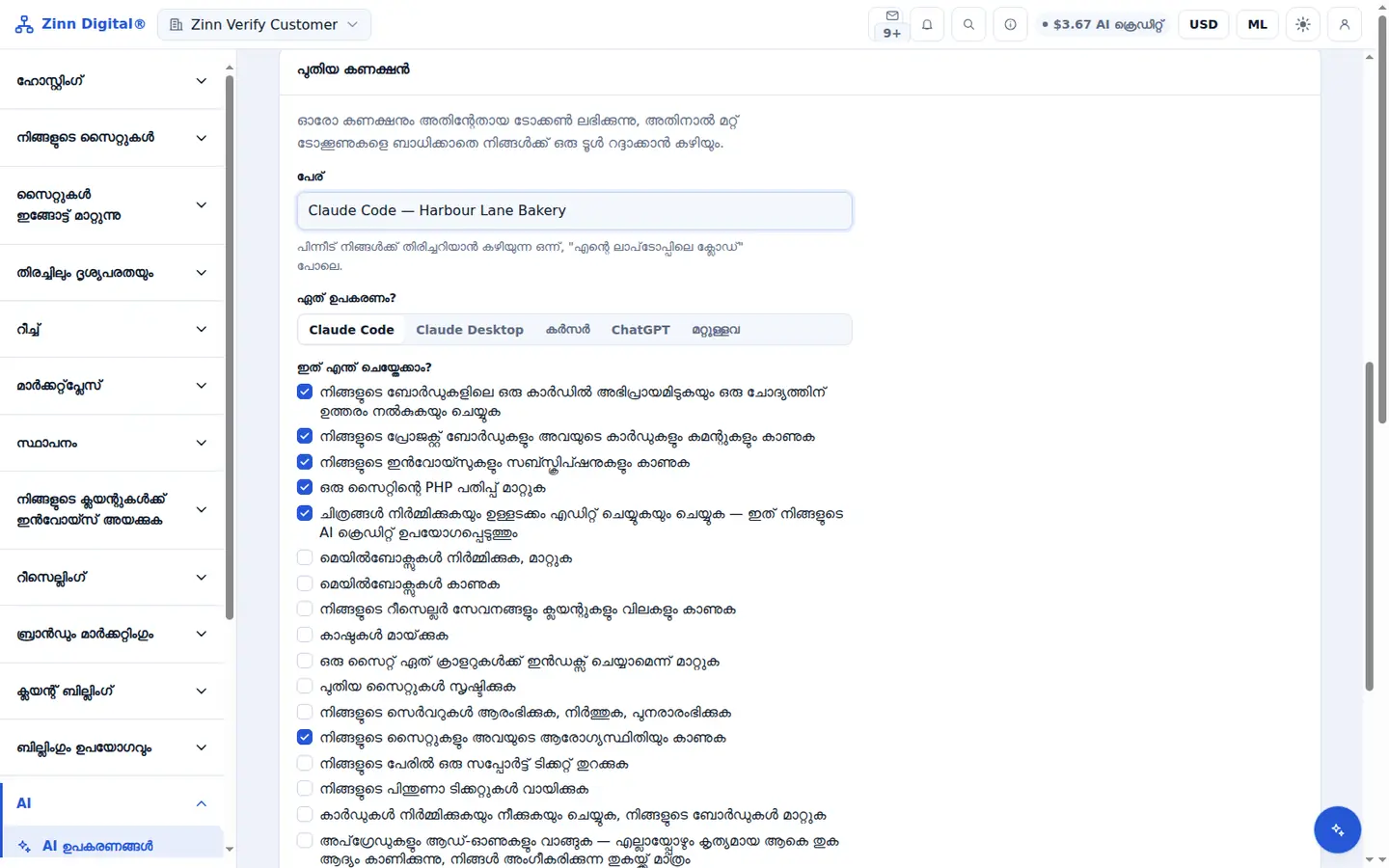
ഡാഷ്ബോർഡിൽ, AI ടൂളുകൾ തുറക്കുക. പുതിയ കണക്ഷൻ അതേ പേജിൽ തന്നെയുണ്ട്.
പേരിടുക, ഒപ്പം ക്ലയന്റിനെ തിരഞ്ഞെടുക്കുക
നിങ്ങൾക്ക് തിരിച്ചറിയാൻ കഴിയുന്ന ഒരു Name നൽകുക, Which tool? എന്നതിന് കീഴിൽ Claude Code അല്ലെങ്കിൽ Cursor തിരഞ്ഞെടുക്കുക.
ഇതിന് എന്തൊക്കെ ചെയ്യാൻ കഴിയുമെന്ന് അടയാളപ്പെടുത്തുക
ഇതിന് എന്ത് ചെയ്യാൻ കഴിയും? എന്നതിന് കീഴിൽ, ടൂളിന് ആവശ്യമായ അനുമതികൾ മാത്രം ടിക്ക് ചെയ്യുക, തുടർന്ന് സൃഷ്ടിക്കുക എന്നത് തിരഞ്ഞെടുക്കുക.
കോൺഫിഗറേഷൻ പകർത്തുക
നിങ്ങളുടെ ക്ലയന്റിനായി കാണിച്ചിരിക്കുന്ന കോൺഫിഗറേഷൻ പകർത്തുക. ടോക്കൺ ഒരിക്കൽ മാത്രമേ കാണിക്കൂ, അതിനാൽ ഇത് ഇപ്പോൾ പകർത്തുക.
ഇത് നിങ്ങളുടെ ക്ലയന്റിലേക്ക് ചേർക്കുക
Claude Code-നായി, ഒറ്റ വരി കമാൻഡ് റൺ ചെയ്യുക അല്ലെങ്കിൽ ബ്ലോക്ക് .mcp.json-ലേക്ക് ചേർക്കുക. Cursor-നായി, ഇത് ~/.cursor/mcp.json-ലേക്ക് ചേർക്കുക. ക്ലയന്റ് പുനരാരംഭിച്ച് നിങ്ങളുടെ സൈറ്റുകൾ ലിസ്റ്റ് ചെയ്യാൻ ആവശ്യപ്പെടുക.
Zinn Digital® ഹോസ്റ്റിംഗിൽ ഉൾപ്പെടുത്തിയിരിക്കുന്നു
ഞങ്ങളോടൊപ്പം ഹോസ്റ്റ് ചെയ്യുക, ഒപ്പം എഐ അക്കൗണ്ടിനൊപ്പം ലഭ്യമാകുന്നു
ഓരോ Zinn Digital® ഹോസ്റ്റിംഗ് അക്കൗണ്ടിലും MCP സെർവർ, Ask Zinn® അസിസ്റ്റന്റ്, AI മൈഗ്രേഷൻ ഏജന്റ് എന്നിവ സൗജന്യമായി ഉൾപ്പെടുന്നു, കൂടാതെ സൈറ്റ് ബിൽഡറിനായുള്ള ഒറ്റത്തവണ സ്വാഗത ക്രെഡിറ്റും ലഭിക്കുന്നു. ഞങ്ങളുടെ സെർവറുകളിൽ, ചാറ്റ് ഏജന്റ് ഒരു സ്റ്റാറ്റിക് സൈറ്റ് അതിന്റെ ഫയലുകളിൽ നിന്ന് നേരിട്ട് വായിക്കുകയും WordPress-ൽ സ്വയം ഇൻസ്റ്റാൾ ചെയ്യുകയും ചെയ്യുന്നു.