 Zinn® Agents
Claude Code లేదా Cursorని మీ హోస్టింగ్కి కనెక్ట్ చేయండి
MCP కనెక్షన్ను సృష్టించండి, దాని అనుమతులను ఎంచుకోండి మరియు దానిని Claude Code లేదా Cursorకు జోడించండి.
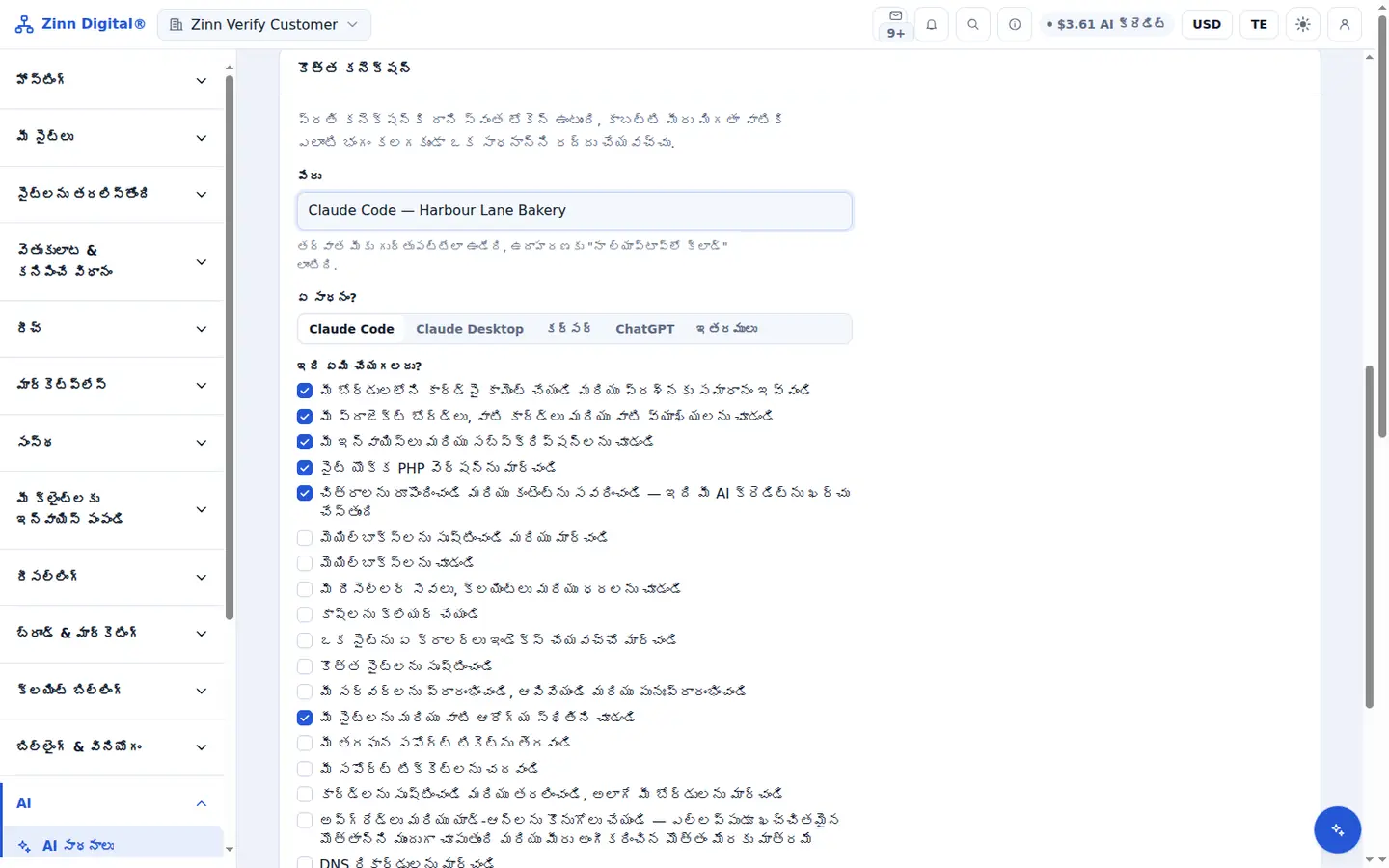
దశలవారీగా
AI సాధనాలను తెరవండి
డాష్బోర్డ్లో, AI సాధనాలను తెరవండి. కొత్త కనెక్షన్ అదే పేజీలో ఉంది.
దీనికి పేరు పెట్టి, క్లయింట్ను ఎంచుకోండి
మీరు గుర్తించగలిగే Name నమోదు చేసి, Which tool? కింద Claude Code లేదా Cursor ఎంచుకోండి.
ఇది ఏమి చేయగలదో టిక్ చేయండి
ఇది ఏమి చేయగలదు? క్రింద, సాధనానికి అవసరమైన అనుమతులను మాత్రమే టిక్ చేయండి, ఆపై సృష్టించు ఎంచుకోండి.
కాన్ఫిగరేషన్ను కాపీ చేయండి
మీ క్లయింట్ కోసం చూపిన కాన్ఫిగరేషన్ను కాపీ చేయండి. టోకెన్ ఒకసారి మాత్రమే చూపబడుతుంది, కాబట్టి దాన్ని ఇప్పుడే కాపీ చేయండి.
దీన్ని మీ క్లయింట్కి జోడించండి
Claude Code కోసం, సింగిల్-లైన్ కమాండ్ను అమలు చేయండి లేదా బ్లాక్ను .mcp.json కు జోడించండి. Cursor కోసం, దానిని ~/.cursor/mcp.json కు జోడించండి. క్లయింట్ను పునఃప్రారంభించి, మీ సైట్ల జాబితాను చూపించమని అడగండి.
Zinn Digital® హోస్టింగ్తో చేర్చబడింది
మాతో హోస్ట్ చేయండి మరియు AI ఖాతాతో పాటే వస్తుంది
ప్రతి Zinn Digital® హోస్టింగ్ ఖాతాలో MCP సర్వర్, Ask Zinn® అసిస్టెంట్ మరియు AI మైగ్రేషన్ ఏజెంట్ ఉచితంగా చేర్చబడతాయి, అదనంగా సైట్ బిల్డర్ కోసం ఒక పర్యాయ స్వాగత క్రెడిట్ కూడా లభిస్తుంది. మా సర్వర్లలో, చాట్ ఏజెంట్ స్టాటిక్ సైట్ను నేరుగా దాని ఫైళ్ల నుండి చదివి, WordPress పై దానంతట అదే ఇన్స్టాల్ చేసుకుంటుంది.