 Zinn® Agents
დააკავშირეთ Claude Code ან Cursor თქვენს ჰოსტინგთან
შექმენით MCP კავშირი, აირჩიეთ მისი ნებართვები და დაამატეთ იგი Claude Code-ში ან Cursor-ში.
ეტაპობრივად
AI ხელსაწყოების გახსნა
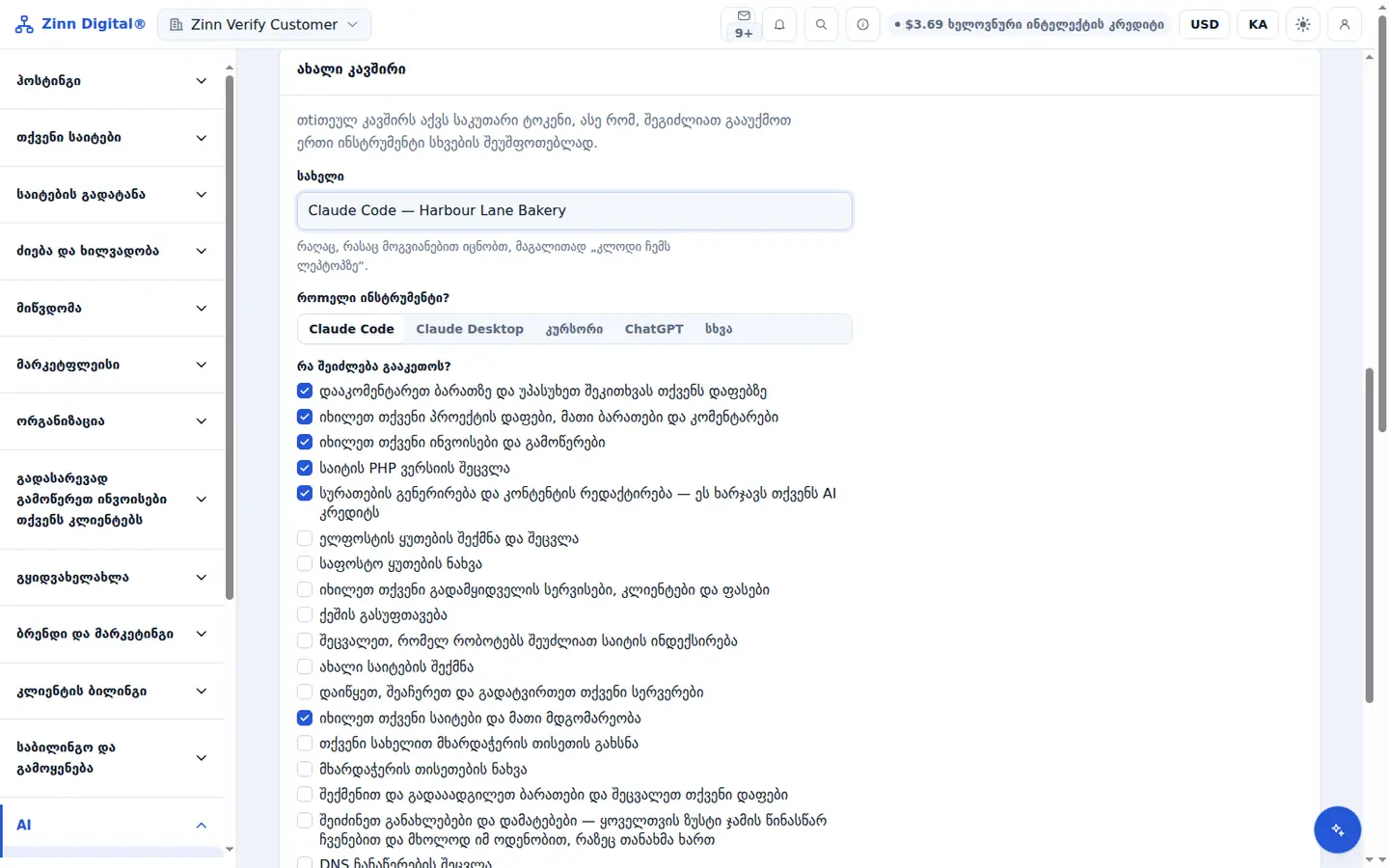
მართვის პანელში გახსენით AI ხელსაწყოები. ახალი კავშირი იმავე გვერდზეა.
დაარქვით სახელი და აირჩიეთ კლიენტი
შეიყვანეთ თქვენთვის ნაცნობი Name და Which tool?-ის ქვეშ აირჩიეთ Claude Code ან Cursor.
მონიშნეთ, რისი გაკეთება შეუძლია
განყოფილებაში რისი გაკეთება შეუძლია მას?, მონიშნეთ მხოლოდ ის ნებართვები, რომლებიც ხელსაწყოს სჭირდება, შემდეგ კი აირჩიეთ შექმნა.
კონფიგურაციის კოპირება
დააკოპირეთ თქვენი კლიენტისთვის ნაჩვენები კონფიგურაცია. ტოკენი მხოლოდ ერთხელ გამოჩნდება, ამიტომ დააკოპირეთ ის ახლავე.
დაამატეთ ის თქვენს კლიენტში
Claude Code-ისთვის გაუშვით ერთსტრიქონიანი ბრძანება ან დაამატეთ ბლოკი .mcp.json-ში. Cursor-ისთვის დაამატეთ იგი ~/.cursor/mcp.json-ში. გადატვირთეთ კლიენტი და სთხოვეთ მას თქვენი საიტების ჩამოთვლა.
მოყვება Zinn Digital®-ის ჰოსტინგს
განათავსეთ ჰოსტინგი ჩვენთან და ხელოვნური ინტელექტი მოჰყვება ანგარიშს
Zinn Digital®-ის ჰოსტინგის ყოველი ანგარიში უფასოდ მოიცავს MCP სერვერს, Ask Zinn® ასისტენტსა და AI მიგრაციის აგენტს, ასევე საიტის კონსტრუქტორის ერთჯერად მისასალმებელ კრედიტს. ჩვენს სერვერებზე ჩატის აგენტი სტატიკურ საიტს პირდაპირ მისი ფაილებიდან კითხულობს და თავისით ინსტალირდება WordPress-ზე.