 Zinn® Agents
Claude Code किंवा Cursor आपल्या होस्टिंगशी कनेक्ट करा
MCP कनेक्शन तयार करा, त्याच्या परवानग्या निवडा आणि ते Claude Code किंवा Cursor मध्ये जोडा.
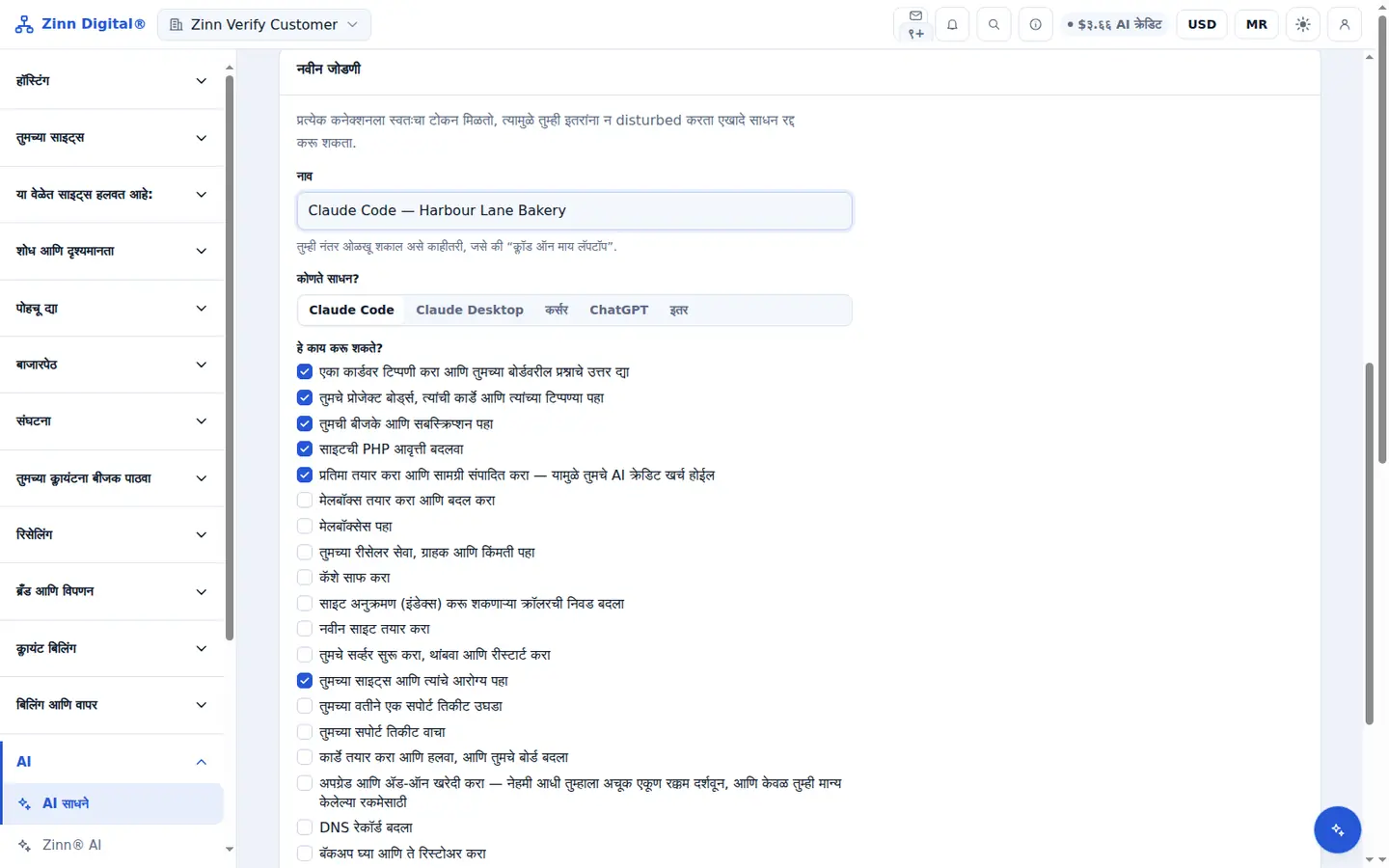
टप्प्याटप्प्याने
AI साधने उघडा
डॅशबोर्डमध्ये, AI टूल्स उघडा. नवीन कनेक्शन त्याच पृष्ठावर आहे.
त्याला नाव द्या आणि क्लायंट निवडा
तुम्ही ओळखू शकाल असे Name प्रविष्ट करा आणि Which tool? अंतर्गत Claude Code किंवा Cursor निवडा.
ते काय करू शकते ते चिन्हांकित करा
हे काय करू शकते? अंतर्गत, केवळ टूलला आवश्यक असलेल्या परवानग्यांवर खूण करा, नंतर तयार करा निवडा.
कॉन्फिगरेशन कॉपी करा
तुमच्या क्लायंटसाठी दाखवलेले कॉन्फिगरेशन कॉपी करा. टोकन फक्त एकदाच दाखवले जाते, त्यामुळे ते आत्ताच कॉपी करा.
ते तुमच्या क्लायंटमध्ये जोडा
Claude Code साठी, एका ओळीची कमांड चालवा किंवा ब्लॉक .mcp.json मध्ये जोडा. Cursor साठी, तो ~/.cursor/mcp.json मध्ये जोडा. क्लायंट रीस्टार्ट करा आणि त्याला तुमच्या साइट्सची सूची देण्यास सांगा.
Zinn Digital® होस्टिंगसह समाविष्ट
आमच्यासोबत होस्ट करा आणि AI खात्यासोबतच समाविष्ट आहे
प्रत्येक Zinn Digital® होस्टिंग खात्यामध्ये MCP सर्व्हर, Ask Zinn® असिस्टंट आणि AI मायग्रेशन एजंट विनामूल्य समाविष्ट आहेत, तसेच साइट बिल्डरसाठी एकरकमी वेलकम क्रेडिट देखील मिळते. आमच्या सर्व्हरवर, चॅट एजंट स्टॅटिक साइट थेट तिच्या फाइल्समधून वाचतो आणि स्वतःला WordPress वर इन्स्टॉल करतो.