 Zinn® Agents
ភ្ជាប់ Claude Code ឬ Cursor ទៅកាន់ការបង្ហោះរបស់អ្នក
បង្កើតការតភ្ជាប់ MCP ជ្រើសរើសការអនុញ្ញាតរបស់វា ហើយបញ្ចូលវាទៅ Claude Code ឬ Cursor។
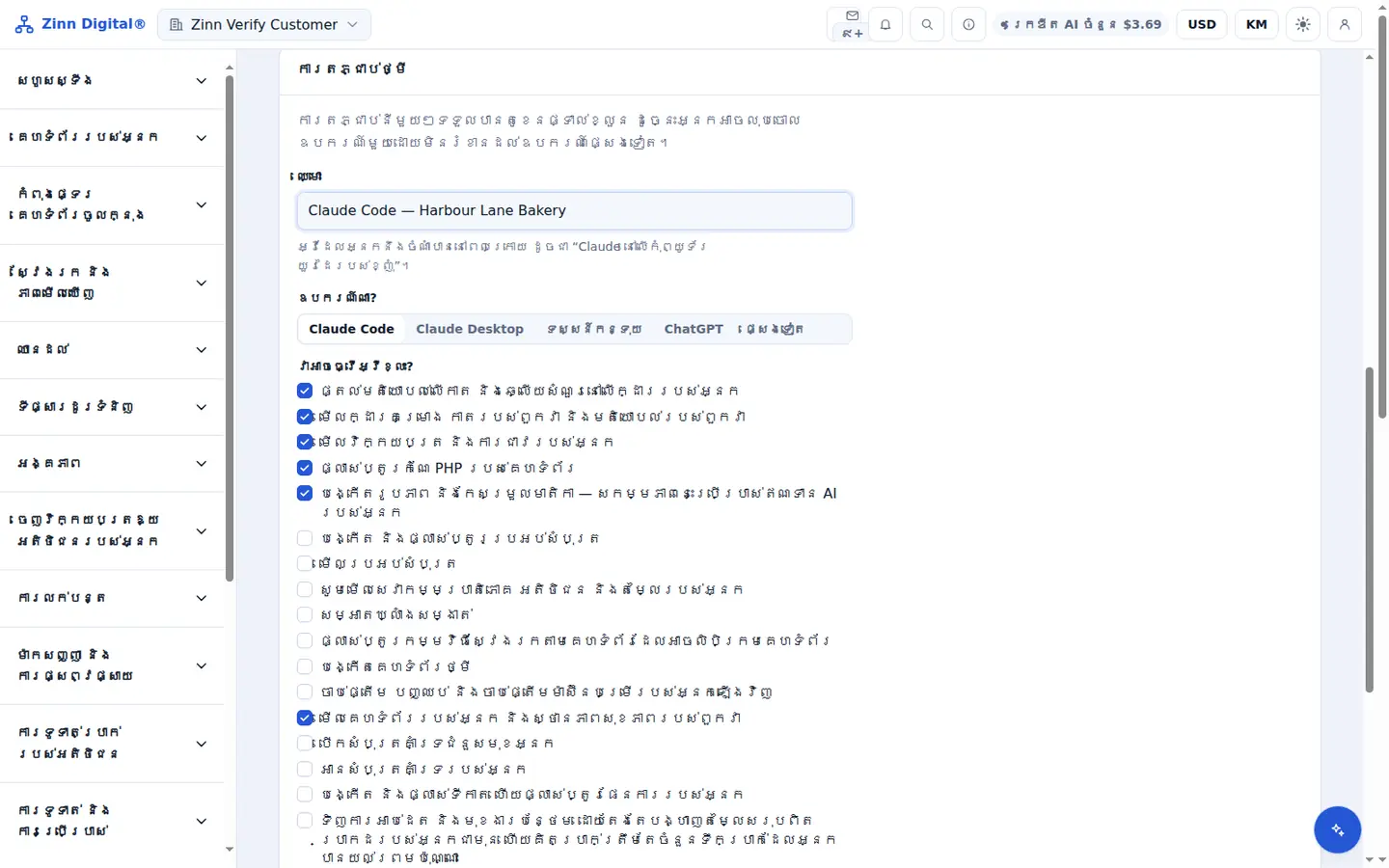
មួយជំហានម្តងៗ
បើកឧបករណ៍ AI
នៅក្នុងផ្ទាំងគ្រប់គ្រង សូមបើកឧបករណ៍ AI។ ការតភ្ជាប់ថ្មីគឺនៅលើទំព័រដដែល។
ដាក់ឈ្មោះវា ហើយជ្រើសរើសអតិថិជន
បញ្ចូល Name ដែលអ្នកនឹងចំណាំបាន ហើយនៅក្រោម Which tool? សូមជ្រើសរើស Claude Code ឬ Cursor។
គូសធីកអ្វីដែលវាអាចធ្វើបាន
នៅក្រោម តើវាអាចធ្វើអ្វីបាន? សូមធីកតែការអនុញ្ញាតដែលឧបករណ៍ត្រូវការប៉ុណ្ណោះ បន្ទាប់មកជ្រើសរើស បង្កើត។
ចម្លងការកំណត់រចនាសម្ព័ន្ធ
ចម្លងការកំណត់រចនាសម្ព័ន្ធដែលបានបង្ហាញសម្រាប់ម៉ាស៊ីនភ្ញៀវរបស់អ្នក។ ថូខឹនត្រូវបានបង្ហាញតែម្តងប៉ុណ្ណោះ ដូច្នេះសូមចម្លងវាឥឡូវនេះ។
បន្ថែមវាទៅកាន់កម្មវិធីភ្ញៀវរបស់អ្នក
សម្រាប់ Claude Code សូមដំណើរការពាក្យបញ្ជាមួយបន្ទាត់ ឬបន្ថែមប្លុកទៅកាន់ .mcp.json។ សម្រាប់ Cursor សូមបន្ថែមវាទៅកាន់ ~/.cursor/mcp.json។ ដំណើរការកម្មវិធីឡើងវិញ ហើយស្នើសុំឱ្យវាបង្ហាញបញ្ជីគេហទំព័ររបស់អ្នក។
រួមបញ្ចូលជាមួយការបង្ហោះរបស់ Zinn Digital®
បង្ហោះជាមួយយើង ហើយ AI នឹងត្រូវបានរួមបញ្ចូលជាមួយគណនី
រាល់គណនីបង្ហោះគេហទំព័រ Zinn Digital® រួមបញ្ចូលទាំងម៉ាស៊ីនបម្រើ MCP ជំនួយការ Ask Zinn® និងភ្នាក់ងារបម្លាស់ទី AI ដោយឥតគិតថ្លៃ បូករួមទាំងក្រេឌីតស្វាគមន៍មួយលើកសម្រាប់កម្មវិធីបង្កើតគេហទំព័រ។ នៅលើម៉ាស៊ីនបម្រើរបស់យើង ភ្នាក់ងារជជែកអានគេហទំព័រឋិតិវន្តដោយផ្ទាល់ពីឯកសាររបស់វា ហើយដំឡើងខ្លួនវានៅលើ WordPress។