 Zinn® Agents
Ikonekta ang Claude Code o Cursor sa iyong hosting
Gumawa ng MCP connection, piliin ang mga pahintulot nito at idagdag ito sa Claude Code o Cursor.
Sunod-sunod
Buksan ang mga AI tool
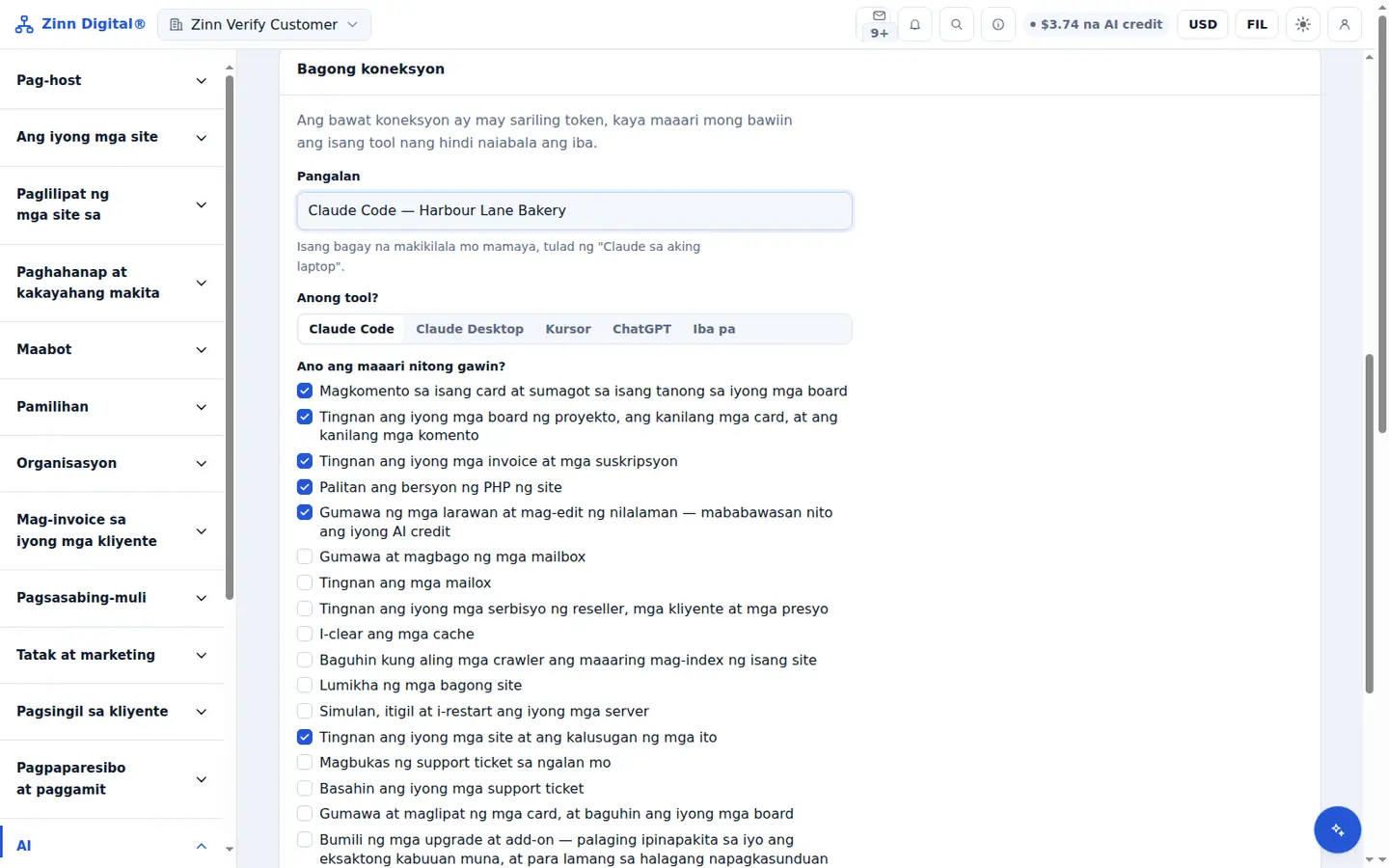
Sa dashboard, buksan ang mga tool ng AI. Ang bagong koneksyon ay nasa parehong pahina.
Pangalanan ito at piliin ang kliyente
Maglagay ng Name na makikilala mo at, sa ilalim ng Which tool?, piliin ang Claude Code o Cursor.
Lagyan ng tsek kung ano ang maaari nitong gawin
Sa ilalim ng Ano ang maaari nitong gawin?, lagyan ng tsek ang mga pahintulot lang na kailangan ng tool, pagkatapos ay piliin ang Gumawa.
Kopyahin ang pagsasaayos
Kopyahin ang configuration na ipinapakita para sa iyong client. Minsan lang ipinapakita ang token, kaya kopyahin ito ngayon.
Idagdag ito sa iyong client
Para sa Claude Code, patakbuhin ang one-line command o idagdag ang block sa .mcp.json. Para sa Cursor, idagdag ito sa ~/.cursor/mcp.json. I-restart ang client at hilingin dito na ilista ang iyong mga site.
Kasama sa hosting ng Zinn Digital®
Mag-host sa amin at kasama na ang AI sa account
Kasama sa bawat Zinn Digital® hosting account ang MCP server, ang Ask Zinn® assistant, at ang AI migration agent nang walang bayad, pati na rin ang isang beses na welcome credit para sa site builder. Sa aming mga server, binabasa ng chat agent ang isang static site nang direkta mula sa mga file nito at ini-install ang sarili nito sa WordPress.