 Zinn® Agents
Claude Code یا Cursor کو اپنی ہوسٹنگ سے مربوط کریں
ایک MCP کنکشن بنائیں، اس کی اجازتیں منتخب کریں اور اسے Claude Code یا Cursor میں شامل کریں۔
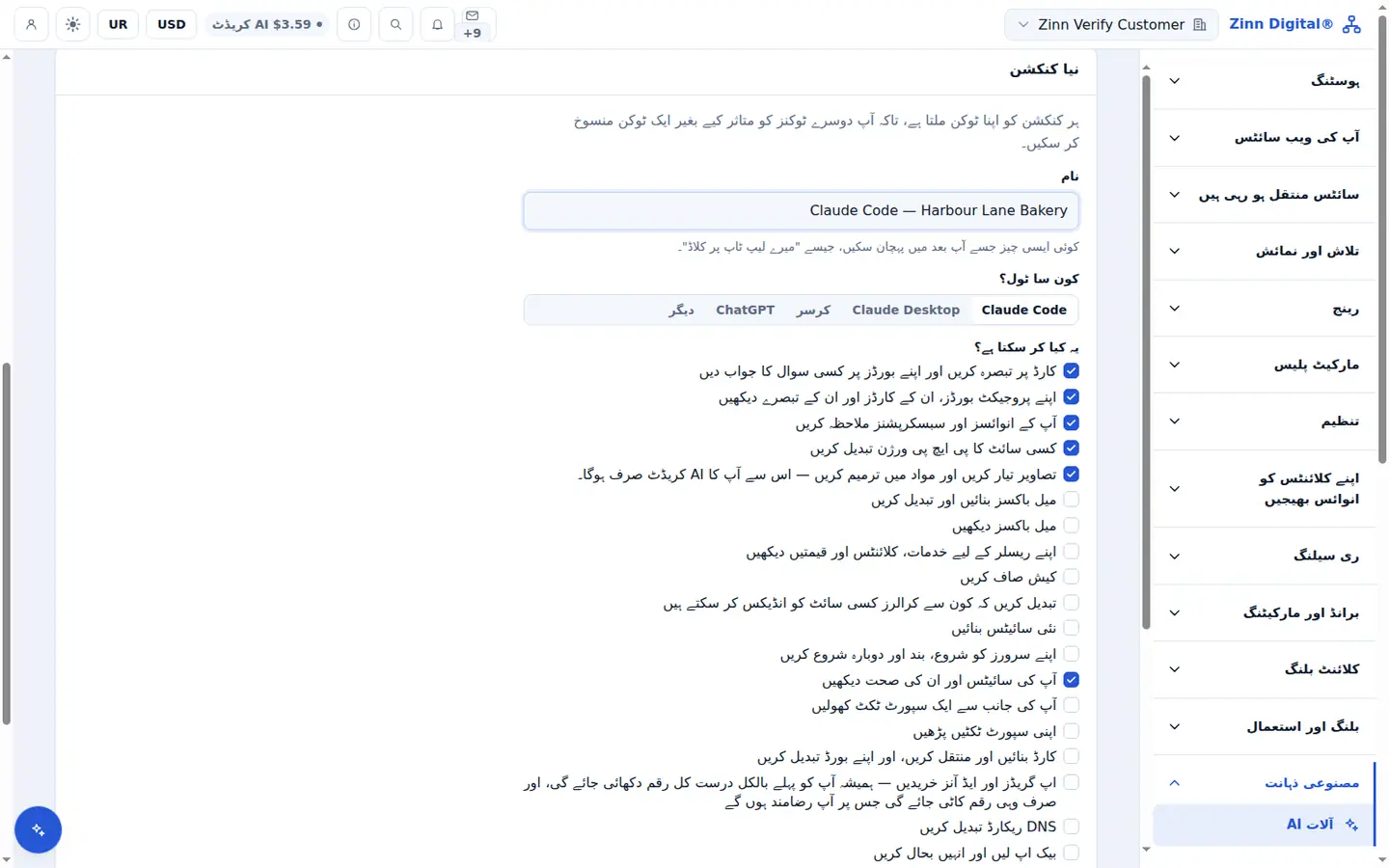
مرحلہ وار
AI ٹولز کھولیں
ڈیش بورڈ میں، AI ٹولز کھولیں۔ نیا کنکشن اسی صفحے پر ہے۔
اس کا نام رکھیں اور کلائنٹ کا انتخاب کریں
ایسا Name درج کریں جسے آپ پہچان سکیں اور Which tool? کے تحت Claude Code یا Cursor منتخب کریں۔
نشان لگائیں کہ یہ کیا کر سکتا ہے
یہ کیا کر سکتا ہے؟ کے تحت، صرف ان اجازتوں پر نشان لگائیں جن کی ٹول کو ضرورت ہے، پھر بنائیں منتخب کریں۔
تشکیل کاپی کریں
اپنے کلائنٹ کے لیے دکھائی گئی کنفیگریشن کو کاپی کریں۔ ٹوکن صرف ایک بار دکھایا جاتا ہے، اس لیے اسے ابھی کاپی کریں۔
اسے اپنے کلائنٹ میں شامل کریں
Claude Code کے لیے، ایک سطر پر مشتمل کمانڈ چلائیں یا بلاک کو .mcp.json میں شامل کریں۔ Cursor کے لیے، اسے ~/.cursor/mcp.json میں شامل کریں۔ کلائنٹ کو دوبارہ شروع کریں اور اس سے اپنی سائٹس کی فہرست طلب کریں۔
Zinn Digital® ہوسٹنگ کے ساتھ شامل ہے
ہمارے ساتھ ہوسٹنگ حاصل کریں اور مصنوعی ذہانت اکاؤنٹ کے ساتھ ہی فراہم کی جاتی ہے
ہر Zinn Digital® ہوسٹنگ اکاؤنٹ میں بغیر کسی معاوضے کے MCP سرور، Ask Zinn® اسسٹنٹ اور AI مائیگریشن ایجنٹ شامل ہیں، ساتھ ہی سائٹ بلڈر کے لیے ایک بار کا خیرمقدمی کریڈٹ بھی شامل ہے۔ ہمارے سرورز پر، چیٹ ایجنٹ ایک اسٹیٹک سائٹ کو براہ راست اس کی فائلوں سے پڑھتا ہے اور WordPress پر خود بخود انسٹال ہو جاتا ہے۔