 Zinn® Agents
Claude Code वा Cursor लाई आफ्नो होस्टिङमा जडान गर्नुहोस्
एउटा MCP जडान सिर्जना गर्नुहोस्, यसका अनुमतिहरू छान्नुहोस् र यसलाई Claude Code वा Cursor मा थप्नुहोस्।
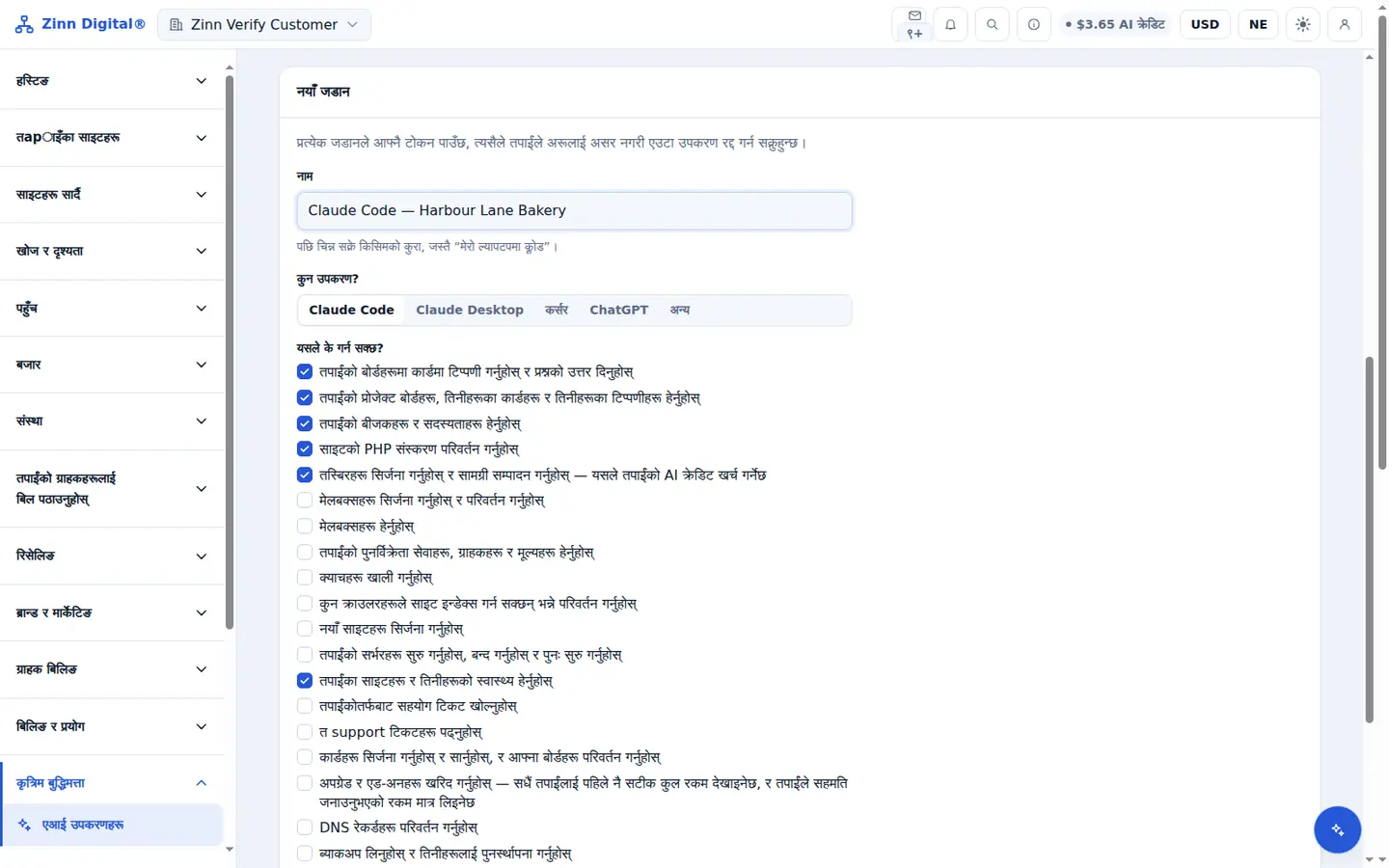
चरणबद्ध रूपमा
AI उपकरणहरू खोल्नुहोस्
ड्यासबोर्डमा, AI उपकरणहरू खोल्नुहोस्। नयाँ जडान सोही पृष्ठमा छ।
यसको नाम दिनुहोस् र ग्राहक छान्नुहोस्
तपाईंले चिन्न सक्ने Name प्रविष्ट गर्नुहोस् र Which tool? अन्तर्गत Claude Code वा Cursor छान्नुहोस्।
यसले के गर्न सक्छ त्यसमा चिन्ह लगाउनुहोस्
यसले के गर्न सक्छ? अन्तर्गत, उपकरणलाई चाहिने अनुमतिहरूमा मात्र चिन्ह लगाउनुहोस्, त्यसपछि सिर्जना गर्नुहोस् रोज्नुहोस्।
कन्फिगरेसन प्रतिलिपि गर्नुहोस्
तपाईंको क्लाइन्टका लागि देखाइएको कन्फिगरेसन प्रतिलिपि गर्नुहोस्। टोकन एक पटक मात्र देखाइन्छ, त्यसैले यसलाई अहिले नै प्रतिलिपि गर्नुहोस्।
यसलाई आफ्नो क्लाइन्टमा थप्नुहोस्
Claude Code का लागि, एक-लाइनको कमान्ड चलाउनुहोस् वा ब्लकलाई .mcp.json मा थप्नुहोस्। Cursor का लागि, यसलाई ~/.cursor/mcp.json मा थप्नुहोस्। क्लाइन्ट पुन: सुरु गर्नुहोस् र आफ्ना साइटहरू सूचीबद्ध गर्न अनुरोध गर्नुहोस्।
Zinn Digital® होस्टिङमा समावेश गरिएको छ
हामीसँग होस्ट गर्नुहोस् र AI खातासँगै समावेश आउँछ
प्रत्येक Zinn Digital® होस्टिङ खातामा बिना कुनै शुल्क MCP सर्भर, Ask Zinn® सहायक र AI माइग्रेसन एजेन्ट समावेश हुन्छ, साथै साइट बिल्डरका लागि एक पटकको स्वागत क्रेडिट पनि उपलब्ध छ। हाम्रा सर्भरहरूमा, च्याट एजेन्टले स्ट्याटिक साइटलाई सिधै त्यसका फाइलहरूबाट पढ्छ र WordPress मा आफैं इन्स्टल गर्दछ।