 Zinn® Agents
Conectați Claude Code sau Cursor la găzduirea dumneavoastră
Creați o conexiune MCP, alegeți permisiunile acesteia și adăugați-o la Claude Code sau Cursor.
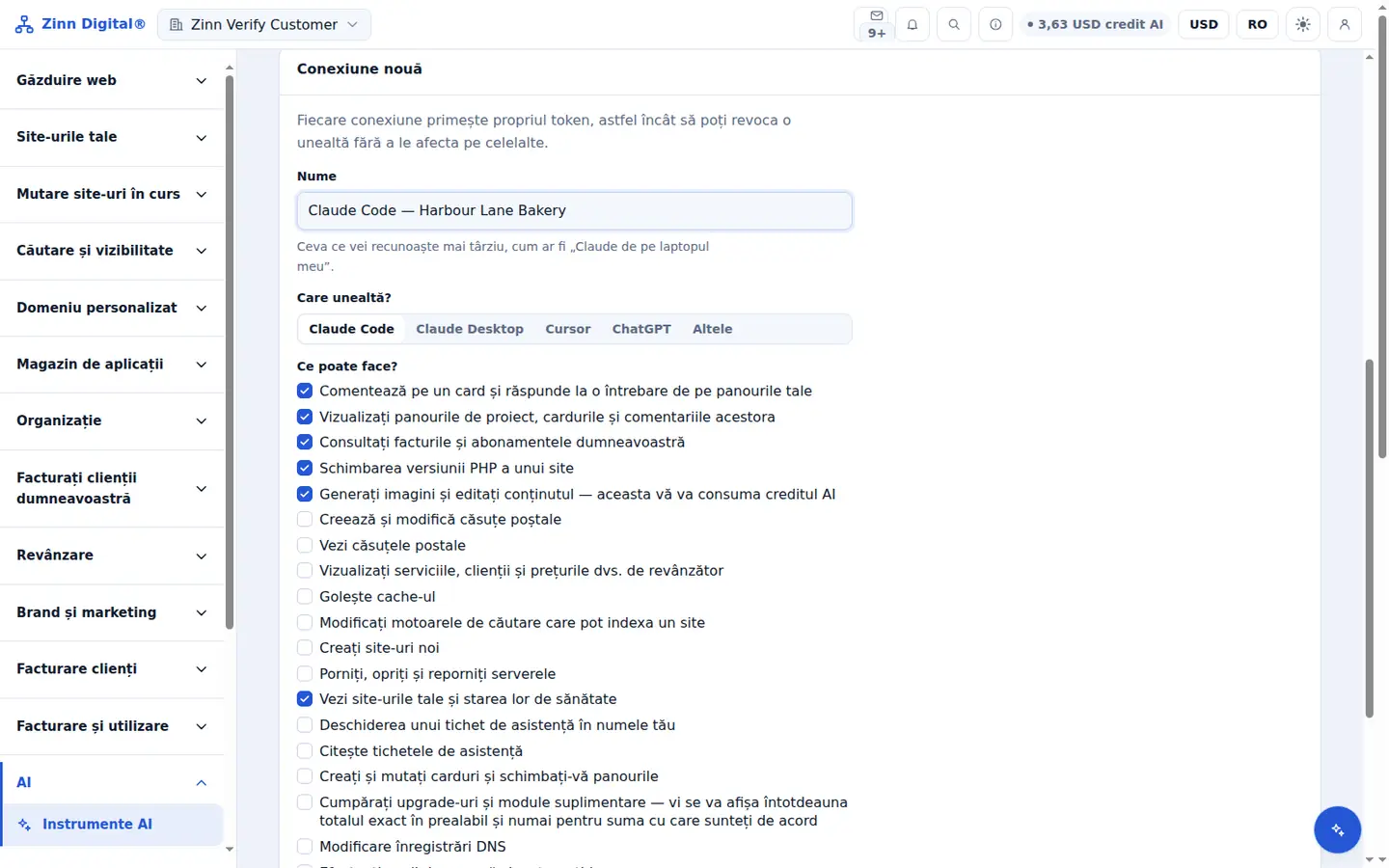
Pas cu pas
Deschideți instrumentele AI
În tabloul de bord, deschideți instrumentele AI. Noua conexiune se află pe aceeași pagină.
Denumiți-l și alegeți clientul
Introduceți un Name pe care îl veți recunoaște și, la Which tool?, alegeți Claude Code sau Cursor.
Bifați ce poate face
La Ce poate face?, bifați doar permisiunile de care are nevoie instrumentul, apoi alegeți Creare.
Copiați configurația
Copiați configurația afișată pentru clientul dumneavoastră. Tokenul este afișat o singură dată, așa că copiați-l acum.
Adăugați-l la clientul dumneavoastră
Pentru Claude Code, rulați comanda de o singură linie sau adăugați blocul în .mcp.json. Pentru Cursor, adăugați-l în ~/.cursor/mcp.json. Reporniți clientul și solicitați-i să vă listeze site-urile.
Inclus în găzduirea Zinn Digital®
Găzduiți la noi și IA este inclusă în cont
Fiecare cont de găzduire Zinn Digital® include gratuit serverul MCP, asistentul Ask Zinn® și agentul de migrare AI, plus un credit de bun venit unic pentru creatorul de site-uri. Pe serverele noastre, agentul de chat citește un site static direct din fișierele sale și se instalează pe WordPress.