 Zinn® Agents
Claude Code ਜਾਂ Cursor ਨੂੰ ਆਪਣੀ ਹੋਸਟਿੰਗ ਨਾਲ ਕਨੈਕਟ ਕਰੋ
ਇੱਕ MCP ਕਨੈਕਸ਼ਨ ਬਣਾਓ, ਇਸ ਦੀਆਂ ਇਜਾਜ਼ਤਾਂ ਚੁਣੋ ਅਤੇ ਇਸਨੂੰ Claude Code ਜਾਂ Cursor ਵਿੱਚ ਸ਼ਾਮਲ ਕਰੋ।
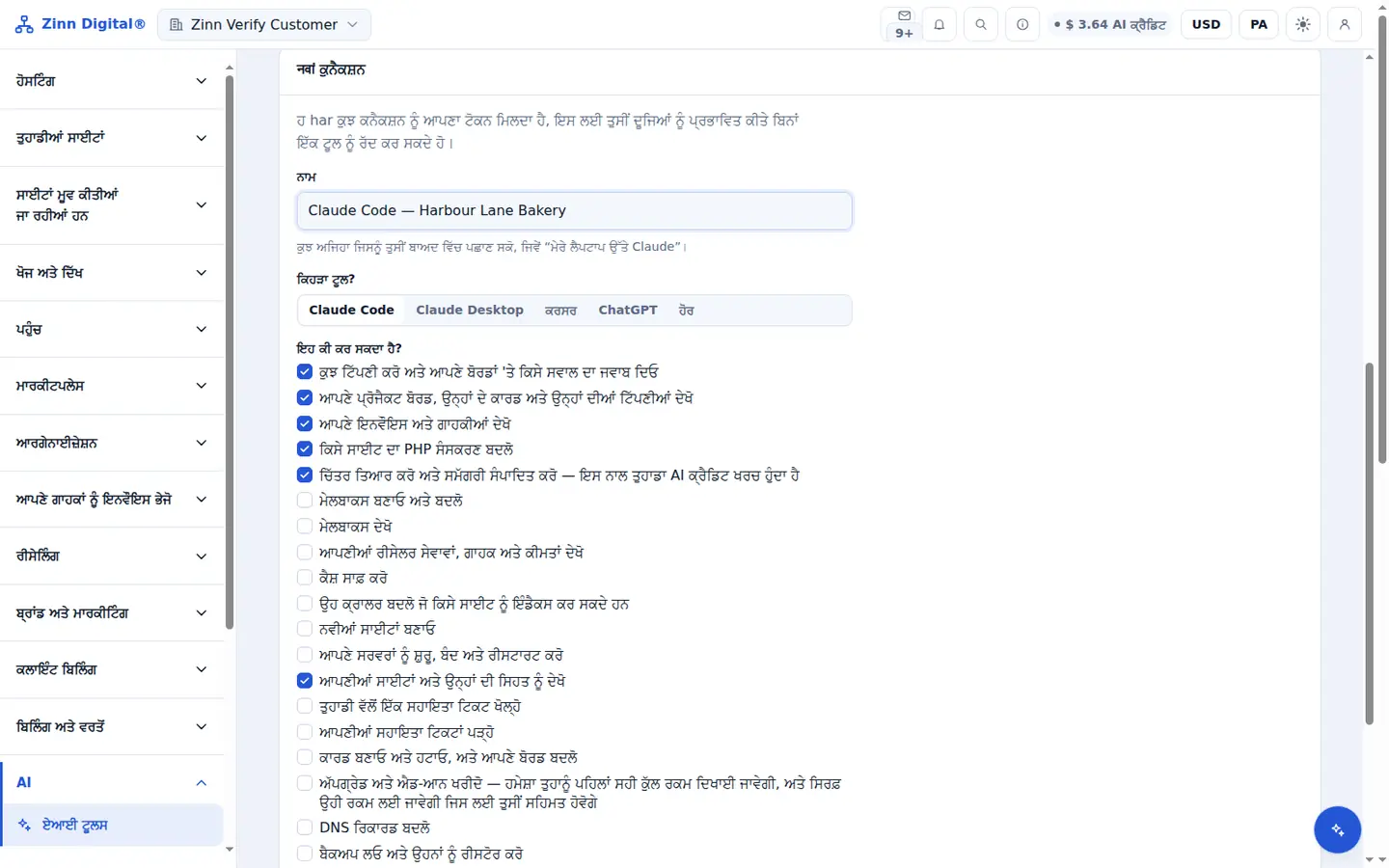
ਕਦਮ-ਦਰ-ਕਦਮ
AI ਟੂਲ ਖੋਲ੍ਹੋ
ਡੈਸ਼ਬੋਰਡ ਵਿੱਚ, AI ਟੂਲ ਖੋਲ੍ਹੋ। ਨਵਾਂ ਕਨੈਕਸ਼ਨ ਉਸੇ ਪੰਨੇ 'ਤੇ ਹੈ।
ਇਸਦਾ ਨਾਮ ਰੱਖੋ ਅਤੇ ਕਲਾਇੰਟ ਚੁਣੋ
ਅਜਿਹਾ Name ਦਾਖਲ ਕਰੋ ਜਿਸਨੂੰ ਤੁਸੀਂ ਪਛਾਣ ਸਕੋ ਅਤੇ Which tool? ਦੇ ਅਧੀਨ Claude Code ਜਾਂ Cursor ਚੁਣੋ।
ਇਹ ਕੀ ਕਰ ਸਕਦਾ ਹੈ, ਉਸ 'ਤੇ ਸਹੀ ਦਾ ਨਿਸ਼ਾਨ ਲਗਾਓ
ਇਹ ਕੀ ਕਰ ਸਕਦਾ ਹੈ? ਦੇ ਅਧੀਨ, ਸਿਰਫ਼ ਉਹਨਾਂ ਇਜਾਜ਼ਤਾਂ ਨੂੰ ਟਿੱਕ ਕਰੋ ਜਿਹਨਾਂ ਦੀ ਟੂਲ ਨੂੰ ਲੋੜ ਹੈ, ਫਿਰ ਬਣਾਓ ਚੁਣੋ।
ਸੰਰਚਨਾ ਕਾਪੀ ਕਰੋ
ਆਪਣੇ ਕਲਾਇੰਟ ਲਈ ਦਿਖਾਈ ਗਈ ਸੰਰਚਨਾ ਨੂੰ ਕਾਪੀ ਕਰੋ। ਟੋਕਨ ਸਿਰਫ਼ ਇੱਕ ਵਾਰ ਦਿਖਾਇਆ ਜਾਂਦਾ ਹੈ, ਇਸ ਲਈ ਇਸਨੂੰ ਹੁਣੇ ਕਾਪੀ ਕਰੋ।
ਇਸਨੂੰ ਆਪਣੇ ਕਲਾਇੰਟ ਵਿੱਚ ਸ਼ਾਮਲ ਕਰੋ
Claude Code ਲਈ, ਇੱਕ ਲਾਈਨ ਵਾਲੀ ਕਮਾਂਡ ਚਲਾਓ ਜਾਂ ਬਲਾਕ ਨੂੰ .mcp.json ਵਿੱਚ ਸ਼ਾਮਲ ਕਰੋ। Cursor ਲਈ, ਇਸਨੂੰ ~/.cursor/mcp.json ਵਿੱਚ ਸ਼ਾਮਲ ਕਰੋ। ਕਲਾਇੰਟ ਨੂੰ ਮੁੜ-ਚਾਲੂ ਕਰੋ ਅਤੇ ਇਸਨੂੰ ਆਪਣੀਆਂ ਸਾਈਟਾਂ ਦੀ ਸੂਚੀ ਬਣਾਉਣ ਲਈ ਕਹੋ।
Zinn Digital® ਹੋਸਟਿੰਗ ਨਾਲ ਸ਼ਾਮਲ ਹੈ
ਸਾਡੇ ਨਾਲ ਹੋਸਟ ਕਰੋ ਅਤੇ AI ਖਾਤੇ ਦੇ ਨਾਲ ਹੀ ਆਉਂਦੀ ਹੈ
ਹਰੇਕ Zinn Digital® ਹੋਸਟਿੰਗ ਖਾਤੇ ਵਿੱਚ ਬਿਨਾਂ ਕਿਸੇ ਖਰਚੇ ਦੇ MCP ਸਰਵਰ, Ask Zinn® ਸਹਾਇਕ ਅਤੇ AI ਮਾਈਗ੍ਰੇਸ਼ਨ ਏਜੰਟ ਸ਼ਾਮਲ ਹਨ, ਨਾਲ ਹੀ ਸਾਈਟ ਬਿਲਡਰ ਲਈ ਇੱਕ ਵਾਰ ਦਾ ਸੁਆਗਤੀ ਕ੍ਰੈਡਿਟ ਵੀ ਸ਼ਾਮਲ ਹੈ। ਸਾਡੇ ਸਰਵਰਾਂ 'ਤੇ, ਚੈਟ ਏਜੰਟ ਇੱਕ ਸਥਿਰ ਸਾਈਟ ਨੂੰ ਸਿੱਧਾ ਇਸਦੀਆਂ ਫਾਈਲਾਂ ਤੋਂ ਪੜ੍ਹਦਾ ਹੈ ਅਤੇ ਆਪਣੇ ਆਪ ਨੂੰ WordPress 'ਤੇ ਸਥਾਪਤ ਕਰਦਾ ਹੈ।