 Zinn® Agents
Claude Code သို့မဟုတ် Cursor ကို သင်၏ hosting သို့ ချိတ်ဆက်ပါ
MCP ချိတ်ဆက်မှုတစ်ခု ပြုလုပ်ပါ၊ ၎င်း၏ခွင့်ပြုချက်များကို ရွေးချယ်ပြီး Claude Code သို့မဟုတ် Cursor သို့ ထည့်ပါ။
အဆင့်ဆင့်
AI ကိရိယာများကို ဖွင့်ပါ
ဒက်ရှ်ဘုတ်တွင် AI ကိရိယာများကို ဖွင့်ပါ။ ချိတ်ဆက်မှုအသစ်သည် ထိုစာမျက်နှာပေါ်တွင်ပင် ရှိပါသည်။
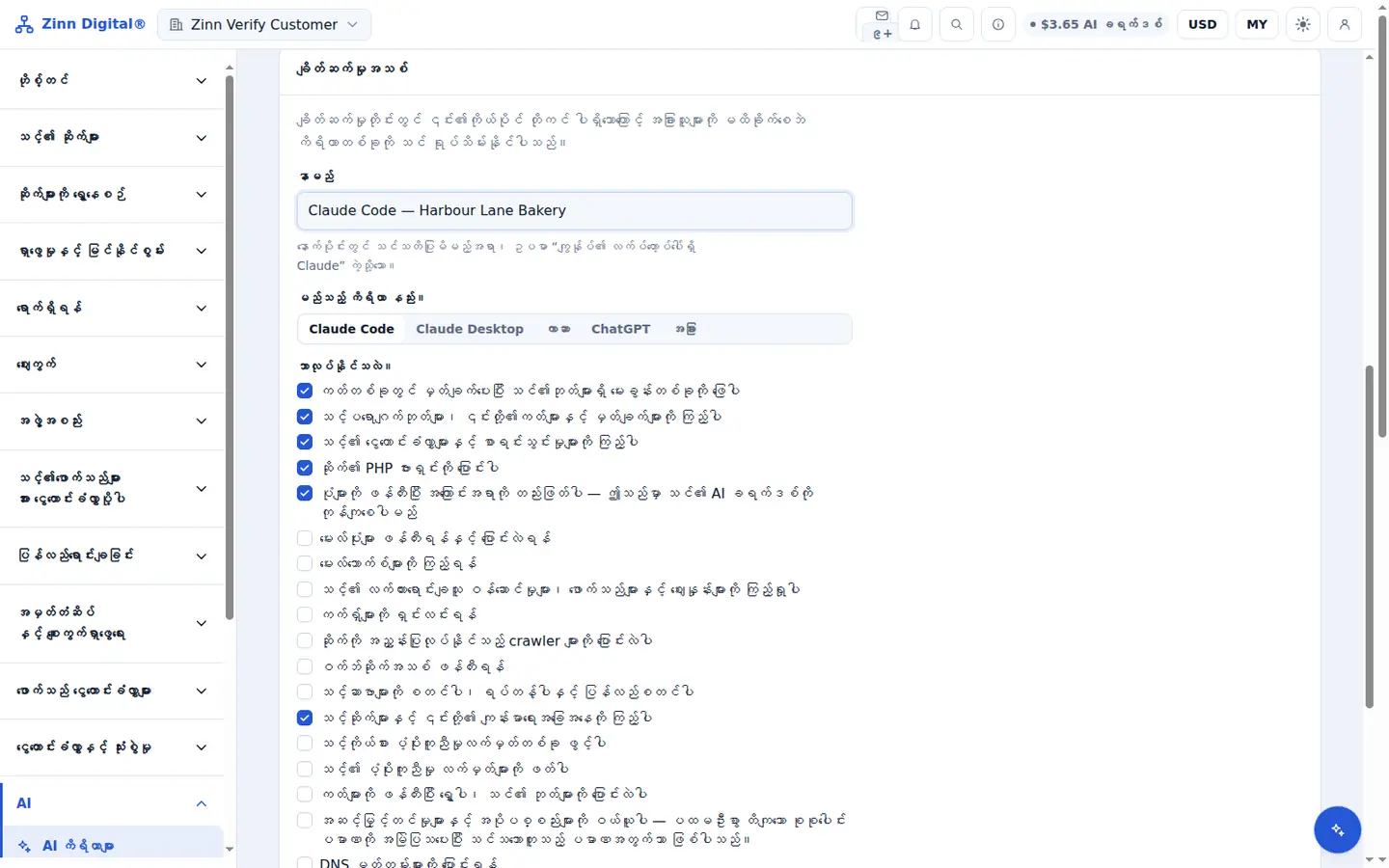
အမည်သတ်မှတ်ပြီး ကလိုင်းယင့်ကို ရွေးချယ်ပါ
သင်မှတ်မိမည့် Name ကို ရိုက်ထည့်ပြီး Which tool? အောက်တွင် Claude Code သို့မဟုတ် Cursor ကို ရွေးချယ်ပါ။
၎င်းပြုလုပ်နိုင်သည့်အရာများကို အမှန်ခြစ်ပါ
၎င်းသည် အဘယ်အရာ ပြုလုပ်နိုင်သနည်း။ အောက်တွင် ကိရိယာအတွက် လိုအပ်သော ခွင့်ပြုချက်များကိုသာ အမှန်ခြစ်ပေးပါ၊ ထို့နောက် ဖန်တီးရန် ကို ရွေးချယ်ပါ။
ဖွဲ့စည်းပုံကို မိတ္တူကူးပါ
သင့်ကလိုင်းယန့်အတွက် ပြသထားသော ဖွဲ့စည်းမှုပုံစံကို ကူးယူပါ။ တိုကင်ကို တစ်ကြိမ်သာ ပြသမည်ဖြစ်သဖြင့် ၎င်းကို ယခုပင် ကူးယူပါ။
၎င်းကို သင့်ကလိုင်းယန့်သို့ ထည့်ပါ
Claude Code အတွက် တစ်ကြောင်းတည်းပါသော အမိန့်ကို လုပ်ဆောင်ပါ သို့မဟုတ် ဘလောက်ကို .mcp.json သို့ ထည့်ပါ။ Cursor အတွက် ၎င်းကို ~/.cursor/mcp.json သို့ ထည့်ပါ။ ကလိုင်းယင့်ကို ပြန်လည်စတင်ပြီး သင့်ဆိုက်များကို စာရင်းပြုစုရန် ၎င်းအား တောင်းဆိုပါ။
Zinn Digital® လက်ခံဆောင်ရွက်မှုနှင့်အတူ ပါဝင်သည်
ကျွန်ုပ်တို့နှင့်အတူ ဟို့စ်တင်ပြုလုပ်ပါ၊ ဉာဏ်ရည်တု (AI) ကို အကောင့်နှင့်အတူ တစ်ပါတည်း ရရှိပါမည်
Zinn Digital® ဟိုးစတင်းအကောင့်တိုင်းတွင် MCP ဆာဗာ၊ Ask Zinn® အကူနှင့် AI ရွှေ့ပြောင်းခြင်းအေးဂျင့်တို့ အခမဲ့ပါဝင်ပြီး ဝက်ဘ်ဆိုက်တည်ဆောက်ကိရိယာအတွက် တစ်ကြိမ်သုံး ကြိုဆိုမှုခရက်ဒစ်လည်း ပါဝင်သည်။ ကျွန်ုပ်တို့၏ ဆာဗာများတွင် ချတ်အေးဂျင့်သည် စတက်တစ်ဆိုက်တစ်ခုကို ၎င်း၏ဖိုင်များမှ တိုက်ရိုက်ဖတ်ရှုပြီး WordPress ပေါ်တွင် သူ့အလိုလို ထည့်သွင်းပေးပါသည်။