 Zinn® Agents
Claude Code немесе Cursor құралын хостингіңізге қосыңыз
MCP қосылымын жасаңыз, оның рұқсаттарын таңдаңыз және оны Claude Code немесе Cursor ішіне қосыңыз.
Қадам бойынша
ЖИ құралдарын ашу
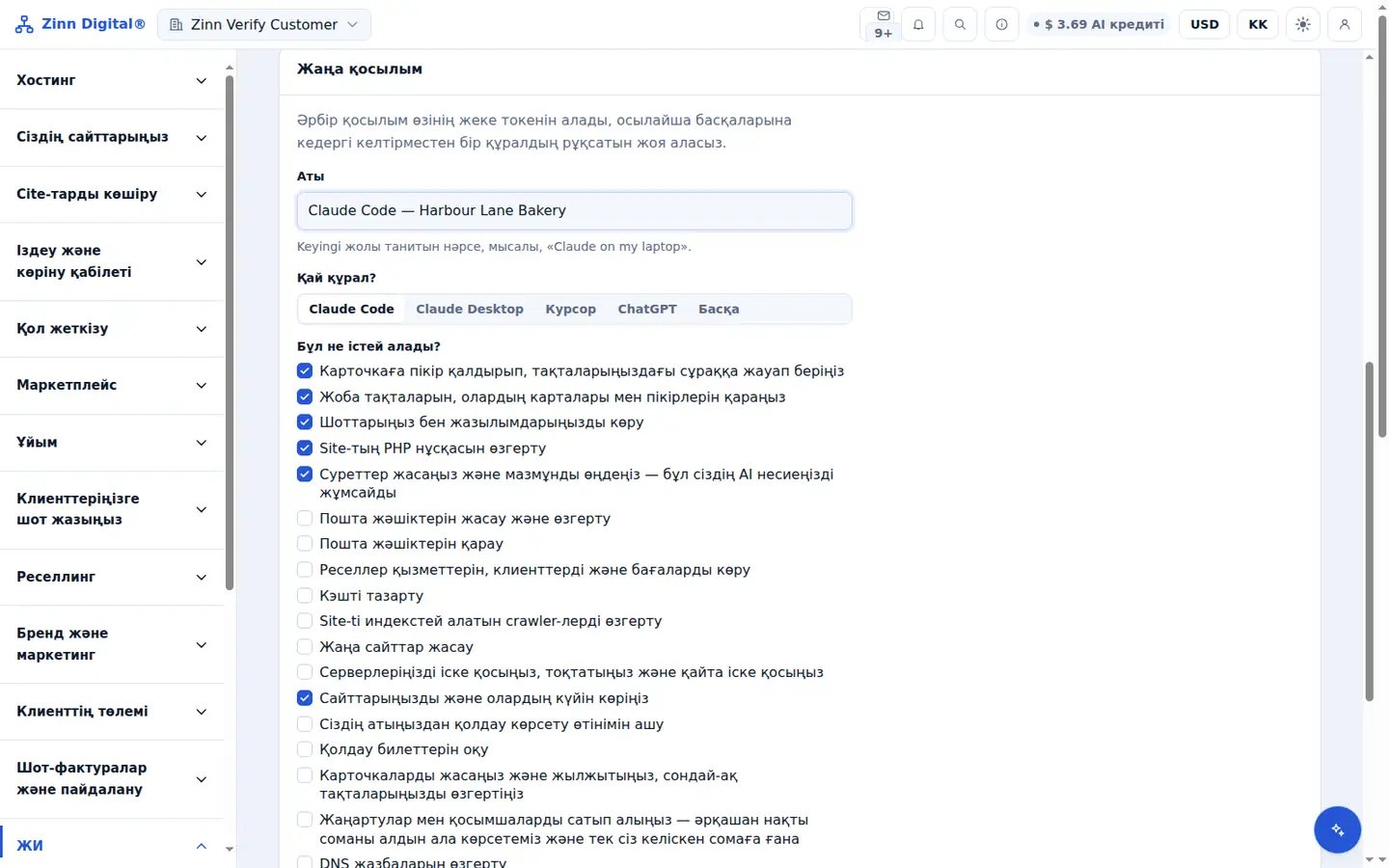
Басқару тақтасында AI құралдарын ашыңыз. Жаңа байланыс сол бетте орналасқан.
Оған атау беріп, клиентті таңдаңыз
Өзіңіз танитын Name енгізіңіз және Which tool? бөлімінде Claude Code немесе Cursor таңдаңыз.
Оның не істей алатынын белгілеңіз
Ол не істей алады? бөлімінде құралға қажетті рұқсаттарды ғана белгілеп, Жасау түймесін таңдаңыз.
Конфигурацияны көшіру
Клиентіңіз үшін көрсетілген конфигурацияны көшіріп алыңыз. Токен тек бір рет көрсетіледі, сондықтан оны қазір көшіріп алыңыз.
Оны клиентіңізге қосыңыз
Claude Code үшін бір жолдық пәрменді орындаңыз немесе блокты .mcp.json файлына қосыңыз. Cursor үшін оны ~/.cursor/mcp.json файлына қосыңыз. Клиентті қайта іске қосып, одан сайттарыңыздың тізімін шығаруды сұраңыз.
Claude Desktop бағдарламасын Zinnector® жүйесімен байланыстыру
Zinn Digital® хостингіне кіреді
Хостингті бізбен жүргізіңіз және жасанды интеллект есептік жазбамен бірге беріледі
Әрбір Zinn Digital® хостинг тіркелгісі MCP серверін, Ask Zinn® көмекшісін және AI көші-қон агентін тегін қамтиды, сонымен қатар сайт құрастырушысына арналған бір реттік сәлемдесу кредиті бар. Біздің серверлерде чат агенті статикалық сайтты тікелей оның файлдарынан оқиды және өзін WordPress-ке орнатады.