 Zinn® Agents
Connectez Claude Code ou Cursor à votre hébergement
Créez une connexion MCP, choisissez ses autorisations et ajoutez-la à Claude Code ou Cursor.
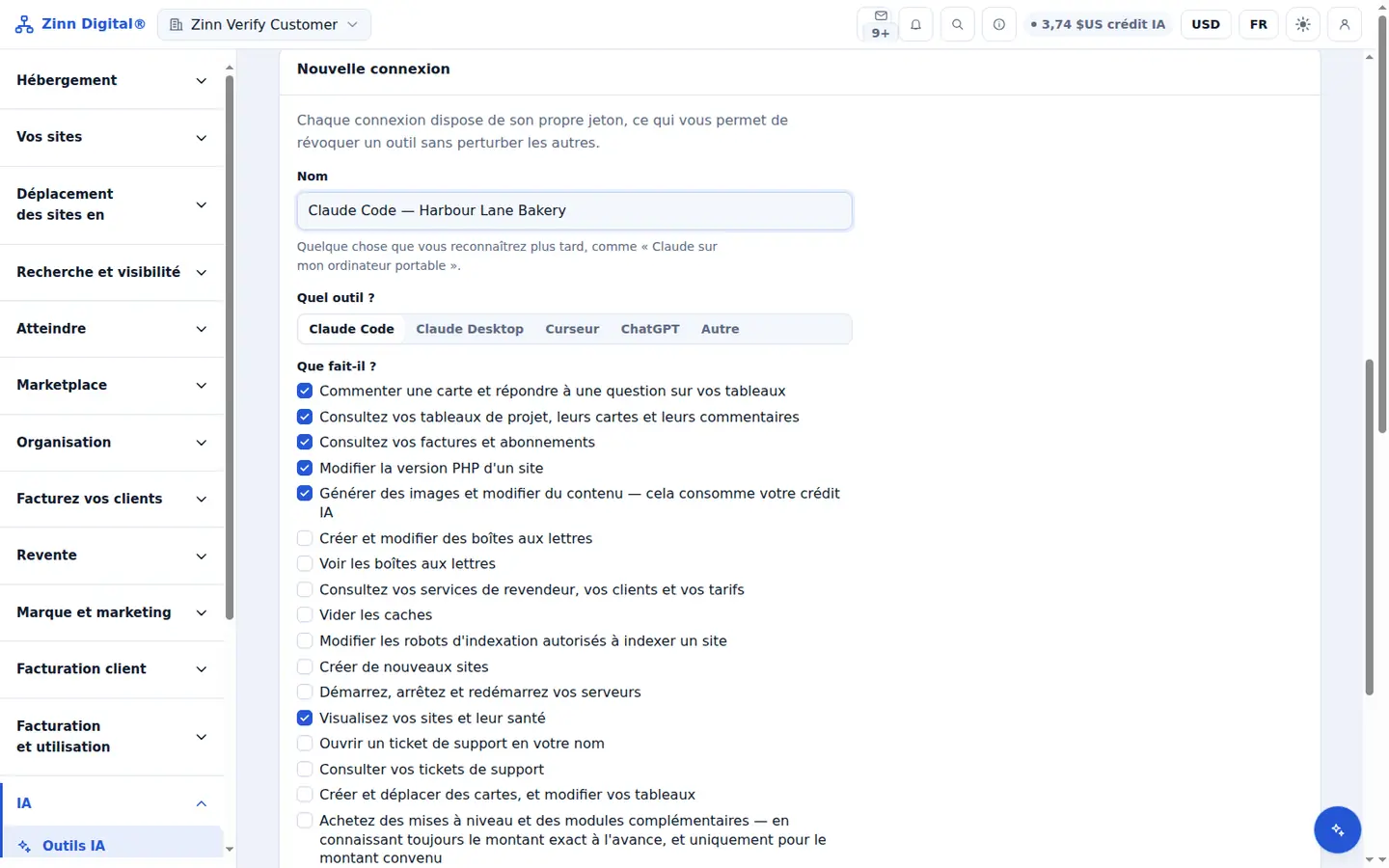
Étape par étape
Ouvrir les outils d’IA
Dans le tableau de bord, ouvrez les outils d’IA. La nouvelle connexion se trouve sur la même page.
Nommez-le et choisissez le client
Saisissez un Name que vous reconnaîtrez et, sous Which tool ?, choisissez Claude Code ou Cursor.
Cochez ce qu’il peut faire
Sous Que peut-il faire ?, cochez uniquement les autorisations dont l’outil a besoin, puis choisissez Créer.
Copier la configuration
Copiez la configuration affichée pour votre client. Le jeton n’est affiché qu’une seule fois, veuillez donc le copier maintenant.
Ajoutez-le à votre client
Pour Claude Code, exécutez la commande d’une ligne ou ajoutez le bloc à .mcp.json. Pour Cursor, ajoutez-le à ~/.cursor/mcp.json. Redémarrez le client et demandez-lui d’afficher la liste de vos sites.
Inclus avec l’hébergement Zinn Digital®
Hébergez chez nous et l’IA est incluse avec le compte
Chaque compte d’hébergement Zinn Digital® comprend gratuitement le serveur MCP, l’assistant Ask Zinn® et l’agent de migration IA, ainsi qu’un crédit de bienvenue unique pour l’outil de création de sites. Sur nos serveurs, l’agent conversationnel lit un site statique directement à partir de ses fichiers et s’installe lui-même sur WordPress.