 Zinn® Agents
Verbinden Sie Claude Code oder Cursor mit Ihrem Hosting
Erstellen Sie eine MCP-Verbindung, wählen Sie deren Berechtigungen aus und fügen Sie sie zu Claude Code oder Cursor hinzu.
Schritt für Schritt
KI-Tools öffnen
Öffnen Sie im Dashboard die KI-Tools. Die neue Verbindung befindet sich auf derselben Seite.
Benennen Sie es und wählen Sie den Kunden aus
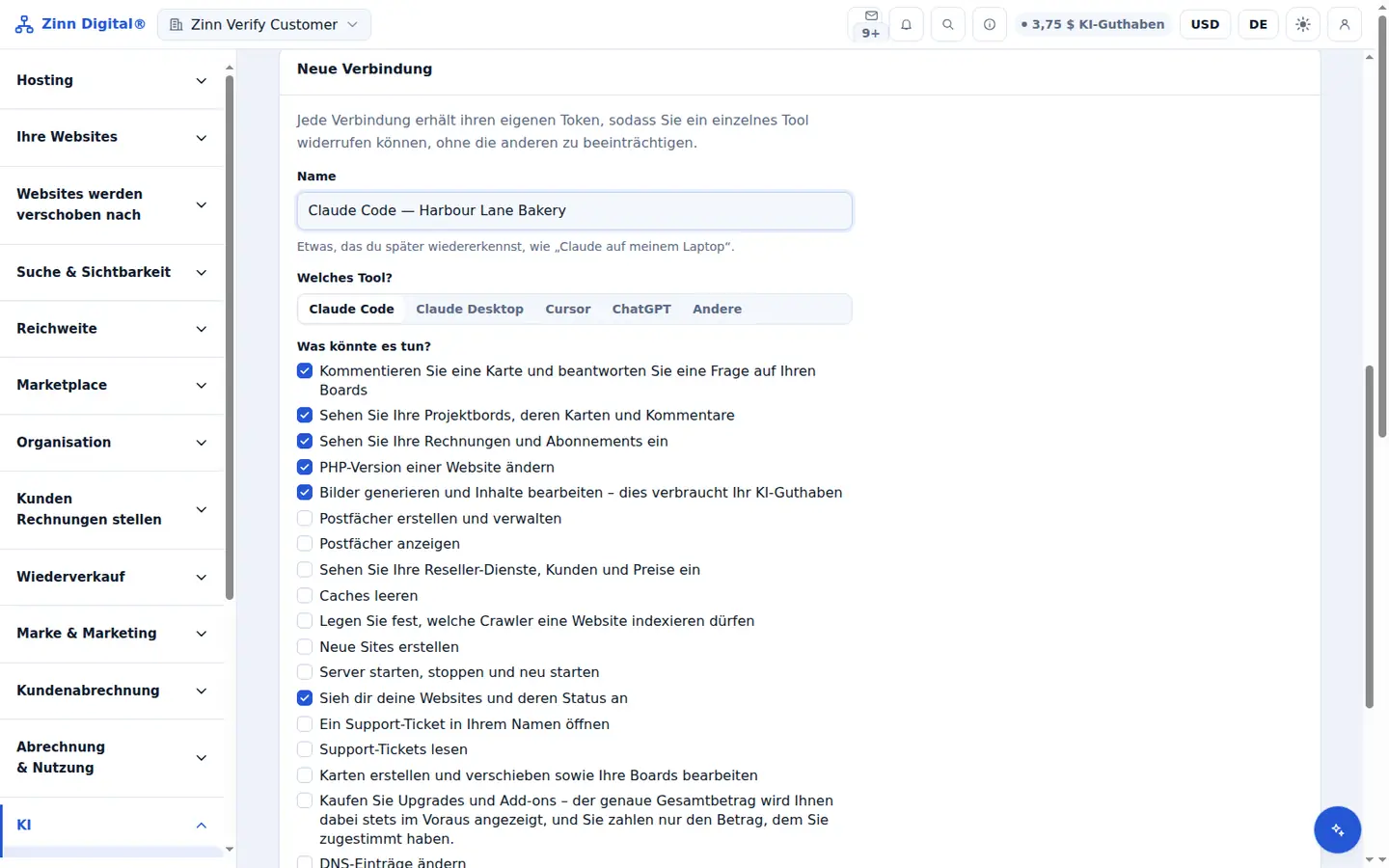
Geben Sie einen Name ein, den Sie wiedererkennen, und wählen Sie unter Which tool? Claude Code oder Cursor aus.
Haken Sie an, was es tun darf
Aktivieren Sie unter Was darf es tun? nur die Berechtigungen, die das Tool benötigt, und wählen Sie dann Erstellen.
Konfiguration kopieren
Kopieren Sie die für Ihren Client angezeigte Konfiguration. Das Token wird nur einmal angezeigt, kopieren Sie es daher jetzt.
Fügen Sie es Ihrem Client hinzu
Führen Sie für Claude Code den einzeiligen Befehl aus oder fügen Sie den Block zu .mcp.json hinzu. Fügen Sie ihn für Cursor zu ~/.cursor/mcp.json hinzu. Starten Sie den Client neu und bitten Sie ihn, Ihre Websites aufzulisten.
Im Hosting von Zinn Digital® enthalten
Hosten Sie bei uns und die KI ist im Konto enthalten
Jedes Zinn Digital®-Hosting-Konto enthält kostenlos den MCP-Server, den Ask Zinn®-Assistenten und den KI-Migrations-Agenten sowie ein einmaliges Willkommensguthaben für den Website-Baukasten. Auf unseren Servern liest der Chat-Agent eine statische Website direkt aus ihren Dateien und installiert sich selbst auf WordPress.