 Zinn® Agents
Claude Code 또는 Cursor를 호스팅에 연결하세요
MCP 연결을 생성하고, 권한을 선택한 후 Claude Code 또는 Cursor에 추가하십시오.
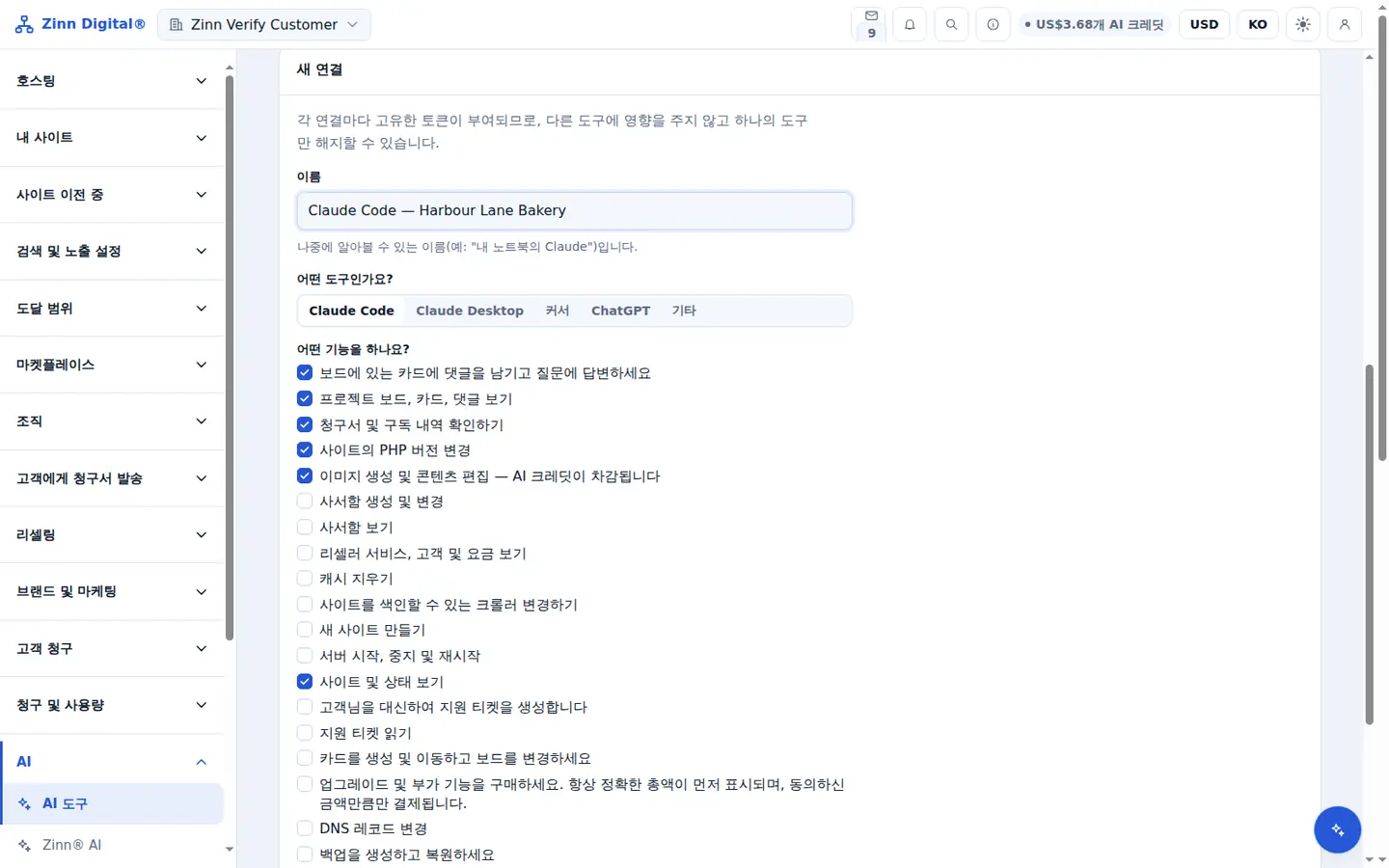
단계별
AI 도구 열기
대시보드에서 AI 도구를 엽니다. 새 연결은 동일한 페이지에 있습니다.
이름을 지정하고 클라이언트를 선택하십시오
쉽게 알아볼 수 있는 Name을 입력하고 Which tool?에서 Claude Code 또는 Cursor를 선택하십시오.
수행할 수 있는 작업을 선택하십시오
무엇을 할 수 있나요?에서 도구에 필요한 권한만 선택한 다음 만들기를 선택하세요.
구성 복사
클라이언트에 표시된 구성을 복사하십시오. 토큰은 한 번만 표시되므로 지금 복사하십시오.
클라이언트에 추가하십시오
Claude Code의 경우 한 줄 명령을 실행하거나 블록을 .mcp.json에 추가하십시오. Cursor의 경우 ~/.cursor/mcp.json에 추가하십시오. 클라이언트를 다시 시작하고 사이트 목록을 표시하도록 요청하십시오.
Zinn Digital® 호스팅에 포함됨
저희 서비스를 통해 호스팅하시면 계정에 AI가 함께 제공됩니다
모든 Zinn Digital® 호스팅 계정에는 MCP 서버, Ask Zinn® 어시스턴트 및 AI 마이그레이션 에이전트가 무료로 포함되어 있으며, 사이트 빌더를 위한 일회성 웰컴 크레딧도 제공됩니다. 당사 서버에서 챗 에이전트는 정적 사이트를 파일에서 직접 읽고 WordPress에 자동으로 설치됩니다.