 Zinn® Agents
Claude Code veya Cursor'ı hostinginize bağlayın
Bir MCP bağlantısı oluşturun, izinlerini seçin ve bunu Claude Code veya Cursor'a ekleyin.
Adım adım
Yapay zeka araçlarını aç
Kontrol panelinde yapay zeka araçlarını açın. Yeni bağlantı aynı sayfadadır.
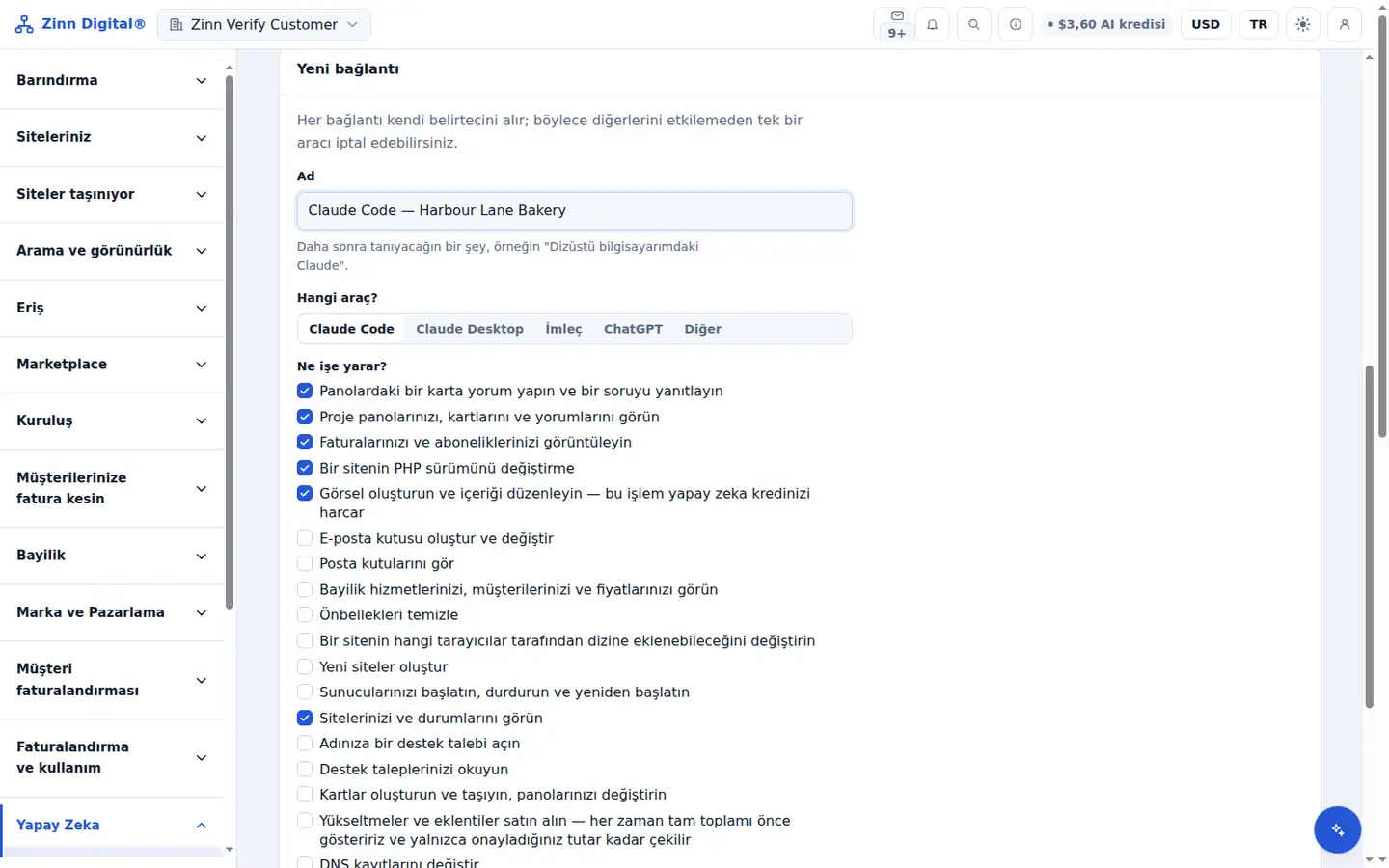
Adlandırın ve müşteriyi seçin
Tanıyacağınız bir Name girin ve Which tool? altında Claude Code veya Cursor seçeneğini belirleyin.
Neler yapabileceğini işaretleyin
Neler yapabilir? altında, yalnızca aracın ihtiyaç duyduğu izinleri işaretleyin, ardından Oluştur'u seçin.
Yapılandırmayı kopyala
İstemciniz için gösterilen yapılandırmayı kopyalayın. Belirteç yalnızca bir kez gösterilir, bu nedenle şimdi kopyalayın.
İstemcinize ekleyin
Claude Code için tek satırlık komutu çalıştırın veya bloğu .mcp.json dosyasına ekleyin. Cursor için ~/.cursor/mcp.json dosyasına ekleyin. İstemciyi yeniden başlatın ve sitelerinizi listelemesini isteyin.
Zinn Digital® barındırma hizmetine dahildir
Bizimle barındırın, yapay zekâ hesapla birlikte gelsin
Her Zinn Digital® barındırma hesabı; MCP sunucusunu, Ask Zinn® asistanını ve yapay zekâ taşıma aracını hiçbir ücret ödemeden içerir; ayrıca site kurucu için tek seferlik bir hoş geldiniz kredisi sunar. Sunucularımızda sohbet aracı, statik bir siteyi doğrudan dosyalarından okur ve kendisini WordPress üzerine kurar.