 Zinn® Agents
Sambungkan Claude Code atau Cursor ke pengehosan anda
Cipta sambungan MCP, pilih kebenarannya dan tambahkannya ke Claude Code atau Cursor.
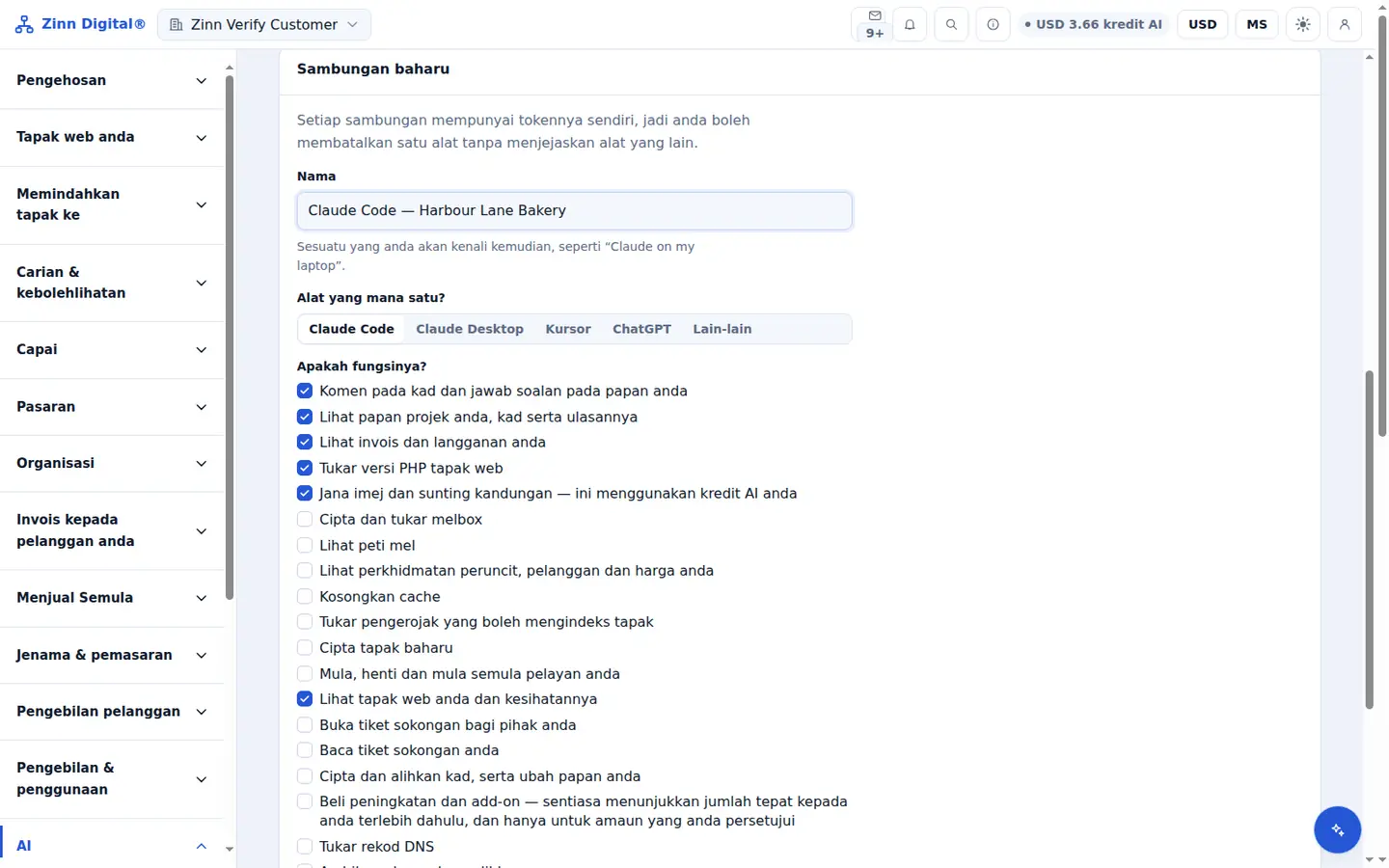
Langkah demi langkah
Buka alatan AI
Di papan pemuka, buka alatan AI. Sambungan baharu berada di halaman yang sama.
Namakannya dan pilih klien
Masukkan Name yang akan anda kenali dan, di bawah Which tool?, pilih Claude Code atau Cursor.
Tandakan perkara yang boleh dilakukannya
Di bawah Apakah yang boleh dilakukannya?, tandakan kebenaran yang diperlukan oleh alat sahaja, kemudian pilih Cipta.
Salin konfigurasi
Salin konfigurasi yang dipaparkan untuk klien anda. Token ditunjukkan sekali sahaja, jadi salinnya sekarang.
Tambahkannya ke klien anda
Untuk Claude Code, jalankan arahan satu baris atau tambahkan blok tersebut ke .mcp.json. Untuk Cursor, tambahkan ia ke ~/.cursor/mcp.json. Mulakan semula klien dan minta ia menyenaraikan tapak anda.
Disertakan dengan pengehosan Zinn Digital®
Hoskan bersama kami dan AI disertakan bersama akaun
Setiap akaun pengehosan Zinn Digital® menyertakan pelayan MCP, pembantu Ask Zinn® dan ejen migrasi AI tanpa sebarang caj, berserta kredit alu-aluan sekali sahaja untuk pembina laman web. Pada pelayan kami, ejen sembang membaca laman statik terus daripada failnya dan memasang dirinya pada WordPress.