 Zinn® Agents
ನಿಮ್ಮ ಹೋಸ್ಟಿಂಗ್ಗೆ Claude Code ಅಥವಾ Cursor ಅನ್ನು ಸಂಪರ್ಕಿಸಿ
MCP ಸಂಪರ್ಕವನ್ನು ರಚಿಸಿ, ಅದರ ಅನುಮತಿಗಳನ್ನು ಆಯ್ಕೆಮಾಡಿ ಮತ್ತು ಅದನ್ನು Claude Code ಅಥವಾ Cursor ಗೆ ಸೇರಿಸಿ.
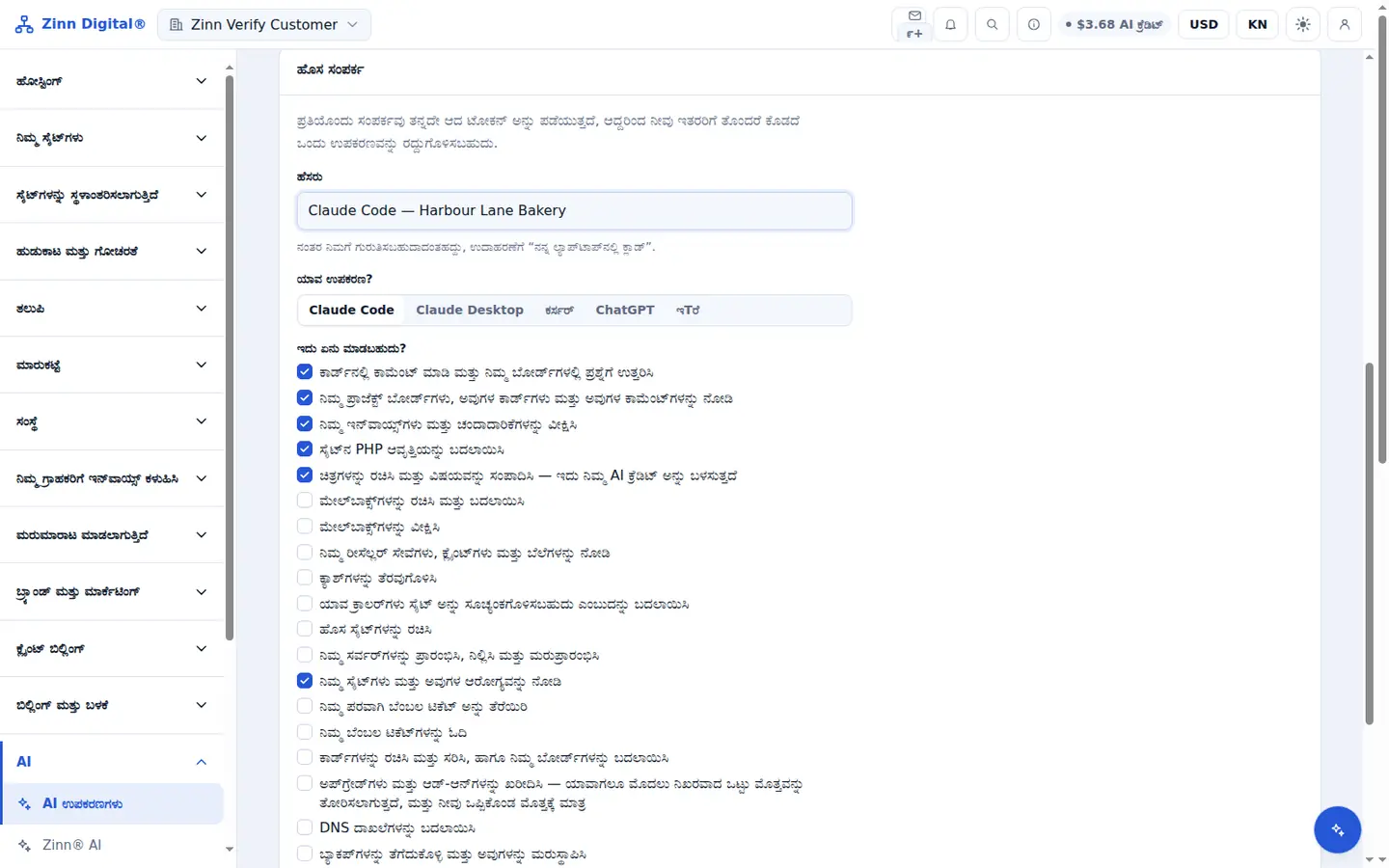
ಹಂತ ಹಂತವಾಗಿ
AI ಪರಿಕರಗಳನ್ನು ತೆರೆಯಿರಿ
ಡ್ಯಾಶ್ಬೋರ್ಡ್ನಲ್ಲಿ, AI ಪರಿಕರಗಳನ್ನು ತೆರೆಯಿರಿ. ಹೊಸ ಸಂಪರ್ಕವು ಅದೇ ಪುಟದಲ್ಲಿದೆ.
ಇದಕ್ಕೆ ಹೆಸರಿಸಿ ಮತ್ತು ಕ್ಲೈಂಟ್ ಅನ್ನು ಆಯ್ಕೆಮಾಡಿ
ನೀವು ಗುರುತಿಸಬಹುದಾದ Name ಅನ್ನು ನಮೂದಿಸಿ ಮತ್ತು Which tool? ಅಡಿಯಲ್ಲಿ Claude Code ಅಥವಾ Cursor ಅನ್ನು ಆಯ್ಕೆಮಾಡಿ.
ಇದು ಏನನ್ನು ಮಾಡಬಹುದು ಎಂಬುದನ್ನು ಗುರುತಿಸಿ
ಇದು ಏನನ್ನು ಮಾಡಬಹುದು? ಅಡಿಯಲ್ಲಿ, ಉಪಕರಣಕ್ಕೆ ಅಗತ್ಯವಿರುವ ಅನುಮತಿಗಳನ್ನು ಮಾತ್ರ ಗುರುತಿಸಿ, ನಂತರ ರಚಿಸಿ ಆಯ್ಕೆಮಾಡಿ.
ಸಂರಚನೆಯನ್ನು ನಕಲಿಸಿ
ನಿಮ್ಮ ಕ್ಲೈಂಟ್ಗಾಗಿ ತೋರಿಸಲಾದ ಕಾನ್ಫಿಗರೇಶನ್ ಅನ್ನು ನಕಲಿಸಿ. ಟೋಕನ್ ಅನ್ನು ಒಮ್ಮೆ ಮಾತ್ರ ತೋರಿಸಲಾಗುತ್ತದೆ, ಆದ್ದರಿಂದ ಅದನ್ನು ಈಗಲೇ ನಕಲಿಸಿ.
ಇದನ್ನು ನಿಮ್ಮ ಕ್ಲೈಂಟ್ಗೆ ಸೇರಿಸಿ
Claude Code ಗಾಗಿ, ಒಂದು ಸಾಲಿನ ಆಜ್ಞೆಯನ್ನು ರನ್ ಮಾಡಿ ಅಥವಾ ಬ್ಲಾಕ್ ಅನ್ನು .mcp.json ಗೆ ಸೇರಿಸಿ. Cursor ಗಾಗಿ, ಅದನ್ನು ~/.cursor/mcp.json ಗೆ ಸೇರಿಸಿ. ಕ್ಲೈಂಟ್ ಅನ್ನು ಮರುಪ್ರಾರಂಭಿಸಿ ಮತ್ತು ನಿಮ್ಮ ಸೈಟ್ಗಳನ್ನು ಪಟ್ಟಿ ಮಾಡಲು ಅದಕ್ಕೆ ಕೇಳಿ.
Zinn Digital® ಹೋಸ್ಟಿಂಗ್ ಜೊತೆಗೆ ಸೇರಿಸಲಾಗಿದೆ
ನಮ್ಮೊಂದಿಗೆ ಹೋಸ್ಟ್ ಮಾಡಿ ಮತ್ತು ಕೃತಕ ಬುದ್ಧಿಮತ್ತೆ (AI) ಖಾತೆಯೊಂದಿಗೆ ಲಭ್ಯವಿರುತ್ತದೆ
ಪ್ರತಿಯೊಂದು Zinn Digital® ಹೋಸ್ಟಿಂಗ್ ಖಾತೆಯು ಯಾವುದೇ ಶುಲ್ಕವಿಲ್ಲದೆ MCP ಸರ್ವರ್, Ask Zinn® ಸಹಾಯಕ ಮತ್ತು AI ವಲಸೆ ಏಜೆಂಟ್ ಅನ್ನು ಒಳಗೊಂಡಿರುತ್ತದೆ, ಜೊತೆಗೆ ಸೈಟ್ ಬಿಲ್ಡರ್ಗಾಗಿ ಒಂದು ಬಾರಿಯ ಸ್ವಾಗತ ಕ್ರೆಡಿಟ್ ಅನ್ನು ಸಹ ಒಳಗೊಂಡಿರುತ್ತದೆ. ನಮ್ಮ ಸರ್ವರ್ಗಳಲ್ಲಿ, ಚಾಟ್ ಏಜೆಂಟ್ ಸ್ಥಿರ ಸೈಟ್ ಅನ್ನು ನೇರವಾಗಿ ಅದರ ಫೈಲ್ಗಳಿಂದ ಓದುತ್ತದೆ ಮತ್ತು WordPress ನಲ್ಲಿ ಸ್ವತಃ ಸ್ಥಾಪಿಸಿಕೊಳ್ಳುತ್ತದೆ.