 Zinn® Agents
Připojte Claude Code nebo Cursor ke svému hostingu
Vytvořte připojení MCP, zvolte jeho oprávnění a přidejte jej do Claude Code nebo Cursor.
Krok za krokem
Otevřít nástroje umělé inteligence
V ovládacím panelu otevřete nástroje AI. Nové připojení se nachází na stejné stránce.
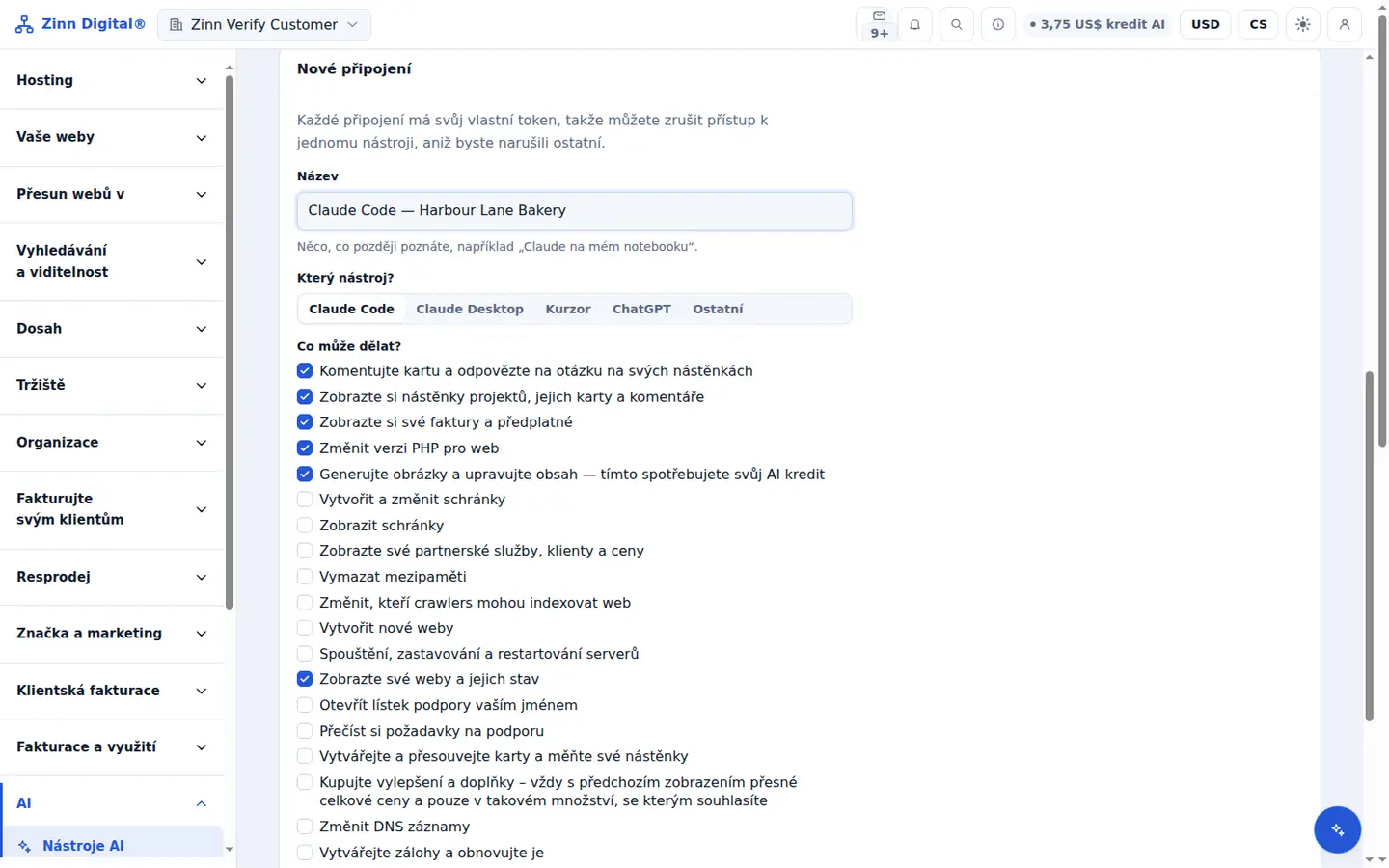
Pojmenujte ji a vyberte klienta
Zadejte Name, který poznáte, a v části Which tool? vyberte Claude Code nebo Cursor.
Zaškrtněte, co může dělat
V části Co může dělat? zaškrtněte pouze oprávnění, která nástroj potřebuje, a poté vyberte Vytvořit.
Zkopírovat konfiguraci
Zkopírujte konfiguraci zobrazenou pro vašeho klienta. Token se zobrazuje pouze jednou, proto jej zkopírujte nyní.
Přidejte jej do svého klienta
Pro Claude Code spusťte jednořádkový příkaz nebo přidejte blok do .mcp.json. Pro Cursor jej přidejte do ~/.cursor/mcp.json. Restartujte klienta a požádejte jej o vypsání vašich webů.
Zahrnuto v hostingu Zinn Digital®
Hostujte u nás a umělá inteligence je součástí účtu
Každý hostingový účet Zinn Digital® obsahuje bezplatně server MCP, asistenta Ask Zinn® a nástroj pro migraci s umělou inteligencí, a navíc jednorázový uvítací kredit na nástroj pro tvorbu webu. Na našich serverech čte chatovací agent statický web přímo z jeho souborů a sám se nainstaluje do WordPress.