 Zinn® Agents
Définissez le nom, le message d’accueil et la couleur de l’agent de discussion
Donnez à l’agent son nom, son premier message, son style de réponse et sa couleur de marque, et choisissez l’endroit où il peut apparaître.
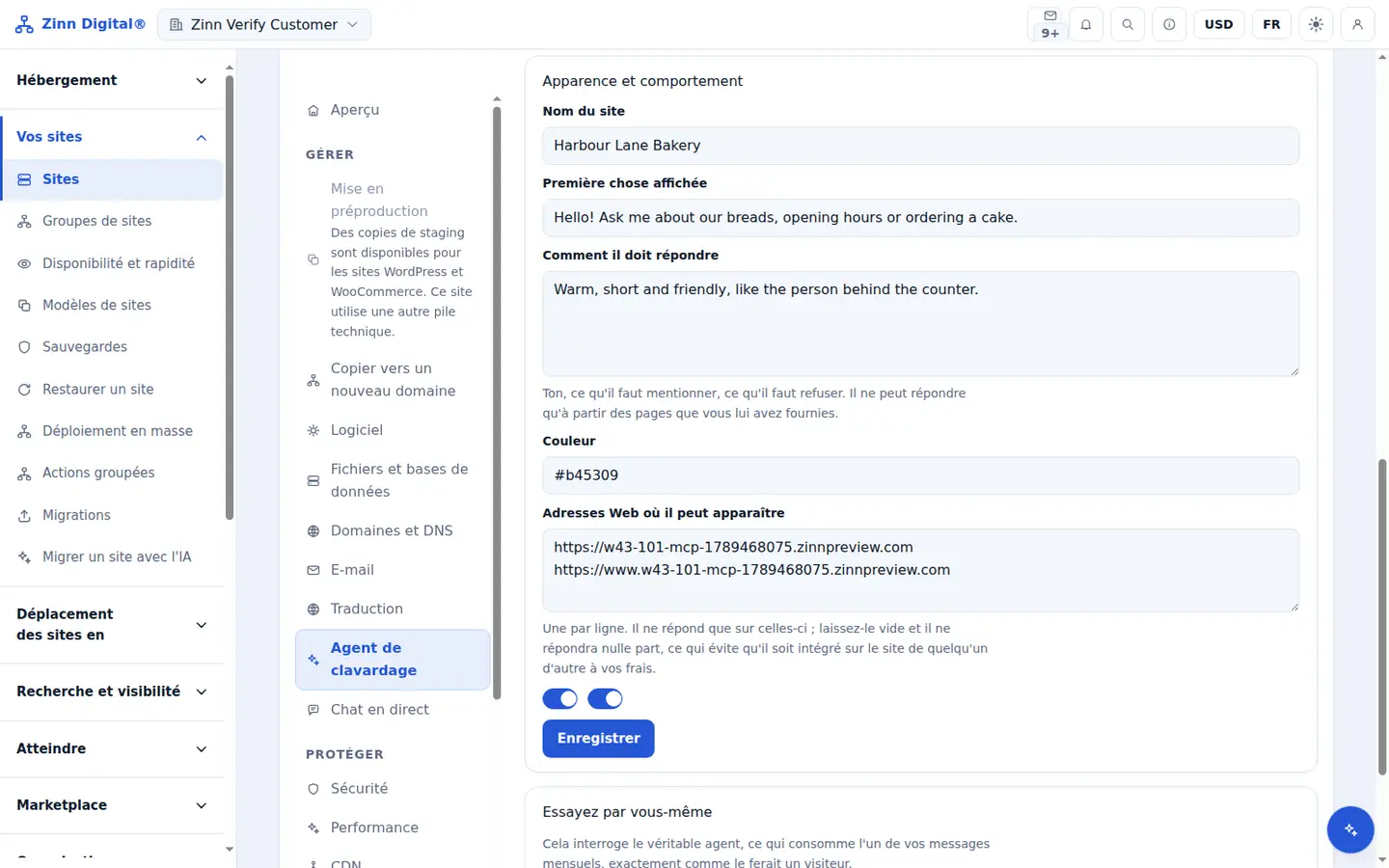
Étape par étape
Nommez-le
Sous « Apparence et comportement », saisissez « Comment il s’appelle », 64 caractères maximum.
Rédigez la salutation
Saisissez le premier message affiché lorsqu’un visiteur ouvre la discussion, dans la limite de 280 caractères.
Décrivez comment il doit répondre
Utilisez « Comment il doit répondre » pour le ton et le style, par exemple court et convivial. Cela modifie la formulation des réponses, mais jamais les éléments sur lesquels elles se fondent.
Définissez votre couleur
Saisissez la couleur de votre marque sous forme de valeur hexadécimale. Elle est utilisée pour le lanceur, l’en-tête, le bouton d’envoi et les messages du visiteur.
Lister les adresses Web
Sous Adresses Web sur lesquelles il peut apparaître, saisissez jusqu’à 20 adresses sur lesquelles l’agent peut répondre. Les propres domaines de votre site sont déjà répertoriés.
Enregistrer
Enregistrez les paramètres. Le prochain visiteur qui ouvrira le chat les verra.
Inclus avec l’hébergement Zinn Digital®
Hébergez chez nous et l’IA est incluse avec le compte
Chaque compte d’hébergement Zinn Digital® comprend gratuitement le serveur MCP, l’assistant Ask Zinn® et l’agent de migration IA, ainsi qu’un crédit de bienvenue unique pour l’outil de création de sites. Sur nos serveurs, l’agent conversationnel lit un site statique directement à partir de ses fichiers et s’installe lui-même sur WordPress.