 Zinn® Agents
Legen Sie den Namen, die Begrüßung und die Farbe des Chat-Agenten fest
Geben Sie dem Agenten seinen Namen, die erste Nachricht, den Antwortstil sowie die Markenfarbe und wählen Sie aus, wo er erscheinen darf.
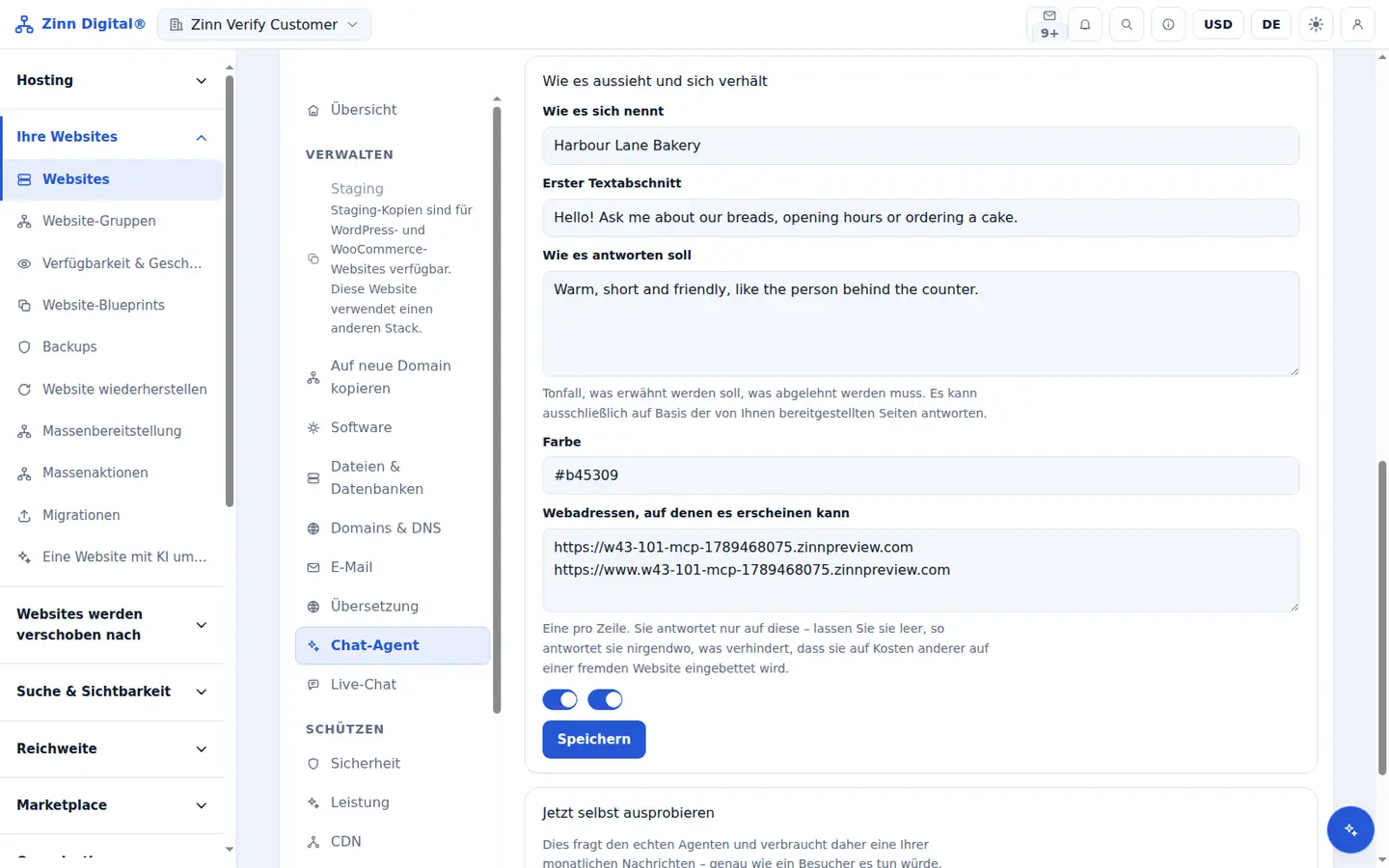
Schritt für Schritt
Benennen
Geben Sie unter „Erscheinungsbild und Verhalten“ die Bezeichnung (bis zu 64 Zeichen) ein.
Begrüßung schreiben
Geben Sie die erste Nachricht ein, die angezeigt wird, wenn ein Besucher den Chat öffnet (bis zu 280 Zeichen).
Beschreiben Sie, wie geantwortet werden soll
Verwenden Sie „Wie geantwortet werden soll“ für Tonfall und Stil, zum Beispiel kurz und freundlich. Dies ändert die Art und Weise, wie Antworten formuliert werden, niemals jedoch deren sachliche Grundlage.
Legen Sie Ihre Farbe fest
Geben Sie Ihre Markenfarbe als Hex-Wert ein. Sie wird für den Launcher, den Header, die Senden-Schaltfläche und die Nachrichten des Besuchers verwendet.
Webadressen auflisten
Geben Sie unter Webadressen, auf denen er erscheinen darf bis zu 20 Adressen ein, unter denen der Agent antworten darf. Die eigenen Domains Ihrer Website sind bereits aufgeführt.
Speichern
Speichern Sie die Einstellungen. Der nächste Besucher, der den Chat öffnet, sieht sie.
Im Hosting von Zinn Digital® enthalten
Hosten Sie bei uns und die KI ist im Konto enthalten
Jedes Zinn Digital®-Hosting-Konto enthält kostenlos den MCP-Server, den Ask Zinn®-Assistenten und den KI-Migrations-Agenten sowie ein einmaliges Willkommensguthaben für den Website-Baukasten. Auf unseren Servern liest der Chat-Agent eine statische Website direkt aus ihren Dateien und installiert sich selbst auf WordPress.