 Zinn® Agents
చాట్ ఏజెంట్ పేరు, శుభాకాంక్షలు మరియు రంగును సెట్ చేయండి
ఏజెంట్కు దాని పేరు, మొదటి సందేశం, సమాధానమిచ్చే శైలి మరియు బ్రాండ్ రంగును ఇవ్వండి, అలాగే అది ఎక్కడ కనిపించవచ్చో ఎంచుకోండి.
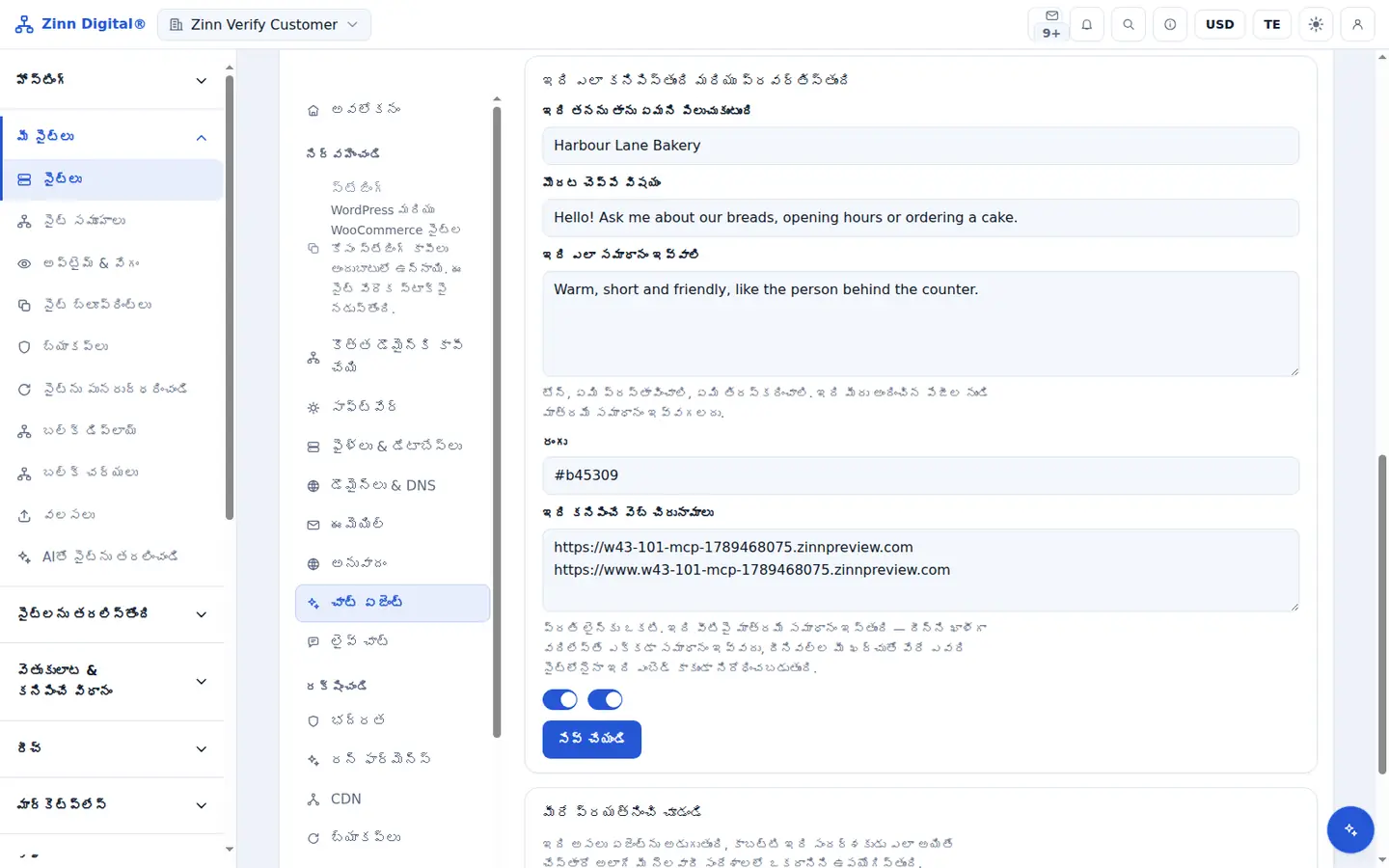
దశలవారీగా
పేరు పెట్టండి
"ఇది ఎలా కనిపిస్తుంది మరియు ప్రవర్తిస్తుంది" కింద, 64 అక్షరాల వరకు "ఇది తనను తాను ఏమని పిలుచుకుంటుంది"ని నమోదు చేయండి.
శుభాకాంక్షలను రాయండి
సందర్శకుడు చాట్ను తెరిచినప్పుడు మొదట కనిపించే సందేశాన్ని నమోదు చేయండి, గరిష్టంగా 280 అక్షరాల వరకు.
ఇది ఎలా సమాధానం ఇవ్వాలో వివరించండి
ధోరణి మరియు శైలి కోసం "ఇది ఎలా సమాధానం ఇవ్వాలి" అనేదాన్ని ఉపయోగించండి, ఉదాహరణకు సంక్షిప్తంగా మరియు స్నేహపూర్వకంగా. ఇది సమాధానాలు ఎలా వ్రాయబడతాయో మారుస్తుంది, అవి దేనిపై ఆధారపడి ఉన్నాయో ఎప్పటికీ మార్చదు.
మీ రంగును సెట్ చేయండి
మీ బ్రాండ్ రంగును హెక్స్ విలువగా నమోదు చేయండి. ఇది లాంచర్, హెడర్, పంపే బటన్ మరియు సందర్శకుడి సందేశాల కోసం ఉపయోగించబడుతుంది.
వెబ్ చిరునామాలను జాబితా చేయండి
ఇది కనిపించగల వెబ్ చిరునామాలు క్రింద, ఏజెంట్ సమాధానం ఇవ్వగల గరిష్టంగా 20 చిరునామాలను నమోదు చేయండి. మీ సైట్ స్వంత డొమైన్లు ఇప్పటికే జాబితా చేయబడ్డాయి.
భద్రపరచు
సెట్టింగ్లను సేవ్ చేయండి. చాట్ను తెరిచే తదుపరి సందర్శకుడు వాటిని చూస్తారు.
Zinn Digital® హోస్టింగ్తో చేర్చబడింది
మాతో హోస్ట్ చేయండి మరియు AI ఖాతాతో పాటే వస్తుంది
ప్రతి Zinn Digital® హోస్టింగ్ ఖాతాలో MCP సర్వర్, Ask Zinn® అసిస్టెంట్ మరియు AI మైగ్రేషన్ ఏజెంట్ ఉచితంగా చేర్చబడతాయి, అదనంగా సైట్ బిల్డర్ కోసం ఒక పర్యాయ స్వాగత క్రెడిట్ కూడా లభిస్తుంది. మా సర్వర్లలో, చాట్ ఏజెంట్ స్టాటిక్ సైట్ను నేరుగా దాని ఫైళ్ల నుండి చదివి, WordPress పై దానంతట అదే ఇన్స్టాల్ చేసుకుంటుంది.