 Zinn® Agents
ဆိုက်တစ်ခုသို့ AI ချတ်အေးဂျင့်တစ်ခု ထည့်ပါ
သင့်ဝက်ဘ်ဆိုက်များထဲမှ တစ်ခုအတွက် စကားပြောအေးဂျင့်ကို ဝယ်ယူပြီး ၎င်းက ဦးစွာ မည်သည့်အရာကို ဖတ်ရှုသည်ကို ကြည့်ရှုပါ။
အဆင့်ဆင့်
ဆိုက်ကို ဖွင့်ပါ
ဒက်ရှ်ဘုတ်တွင် Sites ကို ဖွင့်ပြီး အေးဂျင့်အတွက် ရည်ရွယ်သည့် ဆိုက်ကို ရွေးချယ်ပါ။
စကားပြောအေးဂျင့် ကဏ္ဍကို ဖွင့်ပါ
ဆိုက်၏ မီနူးတွင် ချက် အေးဂျင့် ကို ရွေးချယ်ပါ။ ၎င်းမရှိသော ဆိုက်တစ်ခုတွင် ဤဆိုက်၌ ချက် အေးဂျင့် မရှိသေးပါ ဟု ဖော်ပြသည်။
၎င်းကို ဆိုက်သို့ ထည့်ပါ
ဤဆိုက်သို့ ချတ်အေးဂျင့်ထည့်ပါ ကို ရွေးချယ်ပြီး လစဉ်စျေးနှုန်းဖြင့် ဝယ်ယူမှုကို အပြီးသတ်ပါ။ အေးဂျင့်ကို ဖန်တီးပြီး ဖွင့်ထားသည်။
၎င်းအား ဝဘ်ဆိုက်ကို ဖတ်ခွင့်ပြုပါ
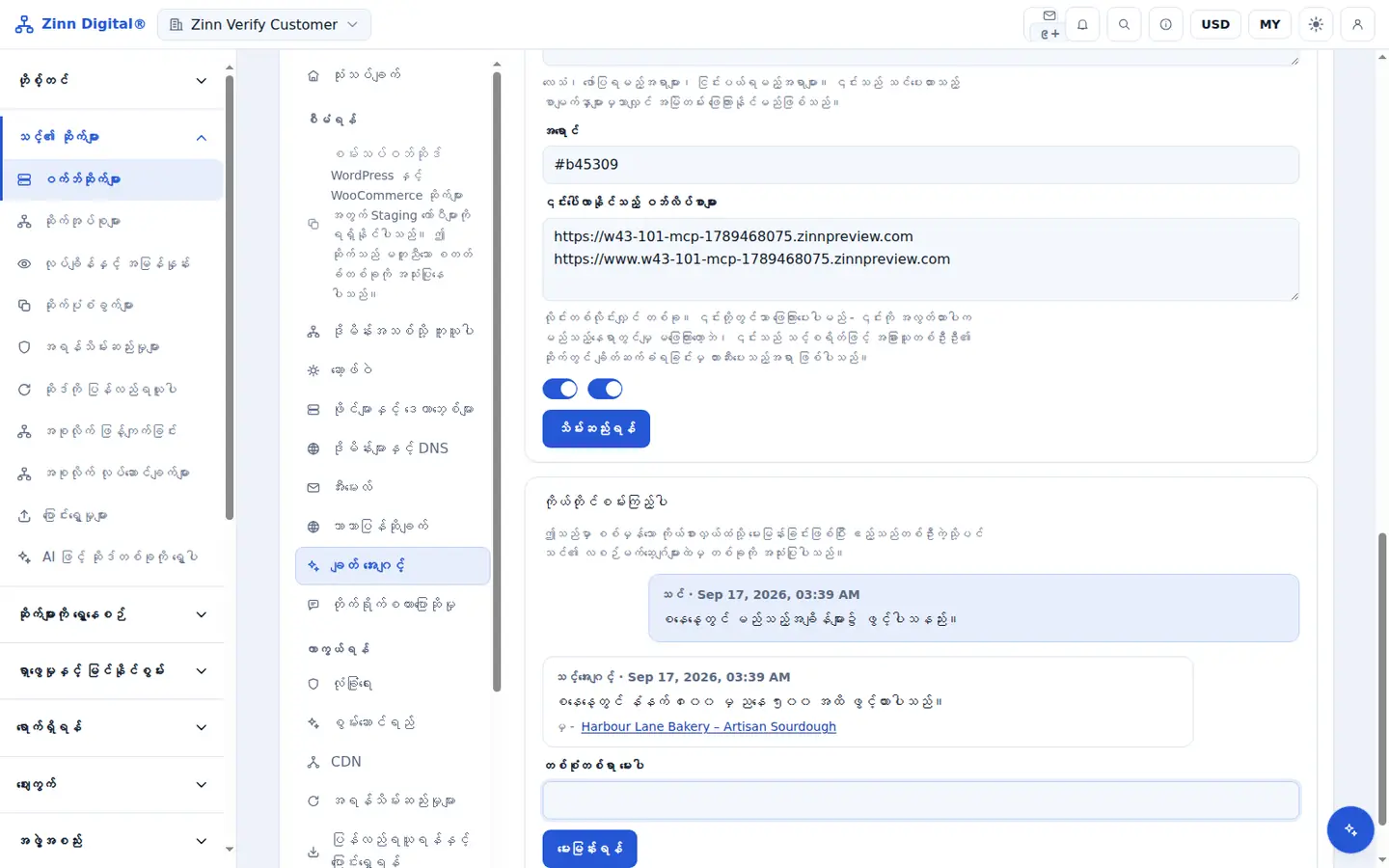
အေးဂျင့်ကို ဝယ်ယူပေးခဲ့သော ဆိုက်ကို ၎င်း၏ ပထမဆုံး အရင်းအမြစ်အဖြစ် ထည့်သွင်းပြီး ချက်ချင်း ဖတ်ရှုပါသည်။ အရင်းအမြစ်သည် စာပိုဒ် မည်မျှ ဖတ်ရှုပြီးကြောင်း သို့မဟုတ် ဆိုက်ကို အဘယ်ကြောင့် မဖတ်ရှုနိုင်ခဲ့သည့် အကြောင်းရင်းကို ပြသပါသည်။
၎င်းအား စမ်းသပ်မေးခွန်းတစ်ခု မေးကြည့်ပါ
“သင်ကိုယ်တိုင် စမ်းသုံးကြည့်ပါ” အောက်တွင် သင့်ဆိုဒ်က ဖြေကြားပေးသည့် အကြောင်းအရာတစ်ခုခုကို မေးပါ။ အကြောင်းပြန်ချက်တွင် အဖြေနှင့် “ထံမှ-” အောက်၌ ၎င်းရရှိလာသည့် စာမျက်နှာကို ပြသပါသည်။
Zinn Digital® လက်ခံဆောင်ရွက်မှုနှင့်အတူ ပါဝင်သည်
ကျွန်ုပ်တို့နှင့်အတူ ဟို့စ်တင်ပြုလုပ်ပါ၊ ဉာဏ်ရည်တု (AI) ကို အကောင့်နှင့်အတူ တစ်ပါတည်း ရရှိပါမည်
Zinn Digital® ဟိုးစတင်းအကောင့်တိုင်းတွင် MCP ဆာဗာ၊ Ask Zinn® အကူနှင့် AI ရွှေ့ပြောင်းခြင်းအေးဂျင့်တို့ အခမဲ့ပါဝင်ပြီး ဝက်ဘ်ဆိုက်တည်ဆောက်ကိရိယာအတွက် တစ်ကြိမ်သုံး ကြိုဆိုမှုခရက်ဒစ်လည်း ပါဝင်သည်။ ကျွန်ုပ်တို့၏ ဆာဗာများတွင် ချတ်အေးဂျင့်သည် စတက်တစ်ဆိုက်တစ်ခုကို ၎င်း၏ဖိုင်များမှ တိုက်ရိုက်ဖတ်ရှုပြီး WordPress ပေါ်တွင် သူ့အလိုလို ထည့်သွင်းပေးပါသည်။