 Zinn® Agents
ഒരു സൈറ്റിലേക്ക് ഒരു AI ചാറ്റ് ഏജന്റിനെ ചേർക്കുക
നിങ്ങളുടെ ഒരു സൈറ്റിനായി ചാറ്റ് ഏജന്റ് വാങ്ങി അത് ആദ്യം എന്താണ് വായിക്കുന്നതെന്ന് കാണുക.
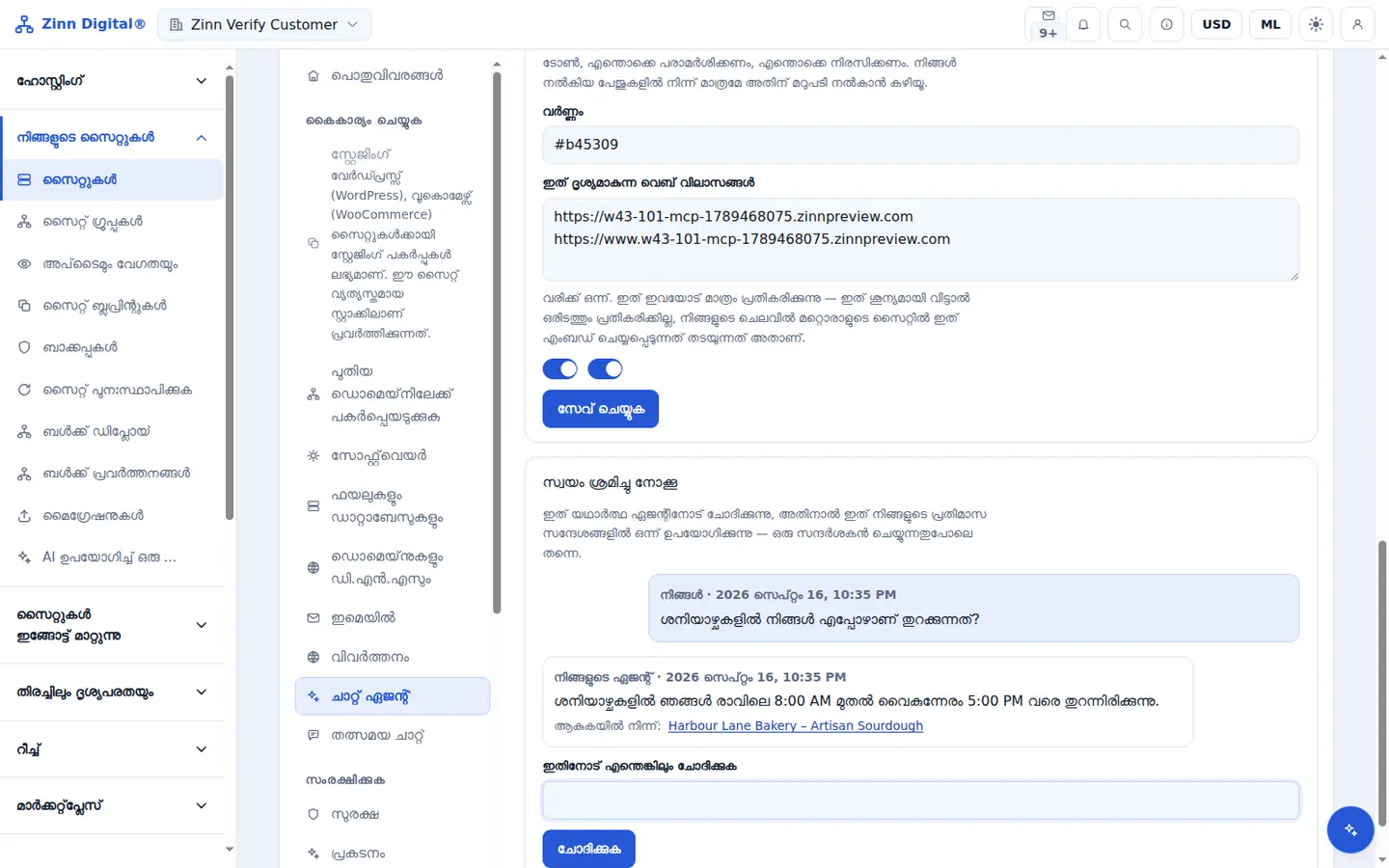
ഘട്ടം ഘട്ടമായി
സൈറ്റ് തുറക്കുക
ഡാഷ്ബോർഡിൽ, Sites തുറന്ന് ഏജന്റ് ഏത് സൈറ്റിനായുള്ളതാണോ അത് തിരഞ്ഞെടുക്കുക.
ചാറ്റ് ഏജന്റ് വിഭാഗം തുറക്കുക
സൈറ്റിന്റെ മെനുവിൽ ചാറ്റ് ഏജന്റ് തിരഞ്ഞെടുക്കുക. ഒന്നുമില്ലാത്ത ഒരു സൈറ്റ് ഈ സൈറ്റിൽ ഇതുവരെ ചാറ്റ് ഏജന്റ് ഇല്ല എന്ന് കാണിക്കുന്നു.
ഇത് സൈറ്റിലേക്ക് ചേർക്കുക
ഈ സൈറ്റിലേക്ക് ചാറ്റ് ഏജന്റിനെ ചേർക്കുക എന്നത് തിരഞ്ഞെടുത്ത് പ്രതിമാസ നിരക്കിൽ വാങ്ങൽ പൂർത്തിയാക്കുക. ഏജന്റ് സൃഷ്ടിക്കപ്പെടുകയും പ്രവർത്തനക്ഷമമാക്കുകയും ചെയ്യുന്നു.
സൈറ്റ് വായിക്കാൻ ഇതിനെ അനുവദിക്കുക
ഏജന്റിനെ വാങ്ങിയ സൈറ്റ് അതിന്റെ ആദ്യ ഉറവിടമായി ചേർക്കുകയും ഉടനടി വായിക്കുകയും ചെയ്യുന്നു. എത്ര ഭാഗങ്ങൾ വായിച്ചു എന്നോ സൈറ്റ് വായിക്കാൻ കഴിയാത്തതിന്റെ കാരണമോ ഉറവിടം കാണിക്കുന്നു.
ഇതിനോട് ഒരു പരീക്ഷണ ചോദ്യം ചോദിക്കുക
"സ്വയം പരീക്ഷിച്ചുനോക്കൂ" എന്നതിന് കീഴിൽ, നിങ്ങളുടെ സൈറ്റ് ഉത്തരം നൽകുന്ന എന്തെങ്കിലും ചോദിക്കുക. മറുപടിയിൽ ഉത്തരവും, "ഇതിൽ നിന്ന്:" എന്നതിന് കീഴിൽ അത് വന്ന പേജും കാണിക്കുന്നു.
Zinn Digital® ഹോസ്റ്റിംഗിൽ ഉൾപ്പെടുത്തിയിരിക്കുന്നു
ഞങ്ങളോടൊപ്പം ഹോസ്റ്റ് ചെയ്യുക, ഒപ്പം എഐ അക്കൗണ്ടിനൊപ്പം ലഭ്യമാകുന്നു
ഓരോ Zinn Digital® ഹോസ്റ്റിംഗ് അക്കൗണ്ടിലും MCP സെർവർ, Ask Zinn® അസിസ്റ്റന്റ്, AI മൈഗ്രേഷൻ ഏജന്റ് എന്നിവ സൗജന്യമായി ഉൾപ്പെടുന്നു, കൂടാതെ സൈറ്റ് ബിൽഡറിനായുള്ള ഒറ്റത്തവണ സ്വാഗത ക്രെഡിറ്റും ലഭിക്കുന്നു. ഞങ്ങളുടെ സെർവറുകളിൽ, ചാറ്റ് ഏജന്റ് ഒരു സ്റ്റാറ്റിക് സൈറ്റ് അതിന്റെ ഫയലുകളിൽ നിന്ന് നേരിട്ട് വായിക്കുകയും WordPress-ൽ സ്വയം ഇൻസ്റ്റാൾ ചെയ്യുകയും ചെയ്യുന്നു.