 Zinn® Agents
Claude Code அல்லது Cursor-ஐ உங்கள் ஹோஸ்டிங்குடன் இணைக்கவும்
MCP இணைப்பை உருவாக்கி, அதற்கான அனுமதிகளைத் தேர்ந்தெடுத்து, அதை Claude Code அல்லது Cursor இல் சேர்க்கவும்.
படிப்படியாக
AI கருவிகளைத் திறக்கவும்
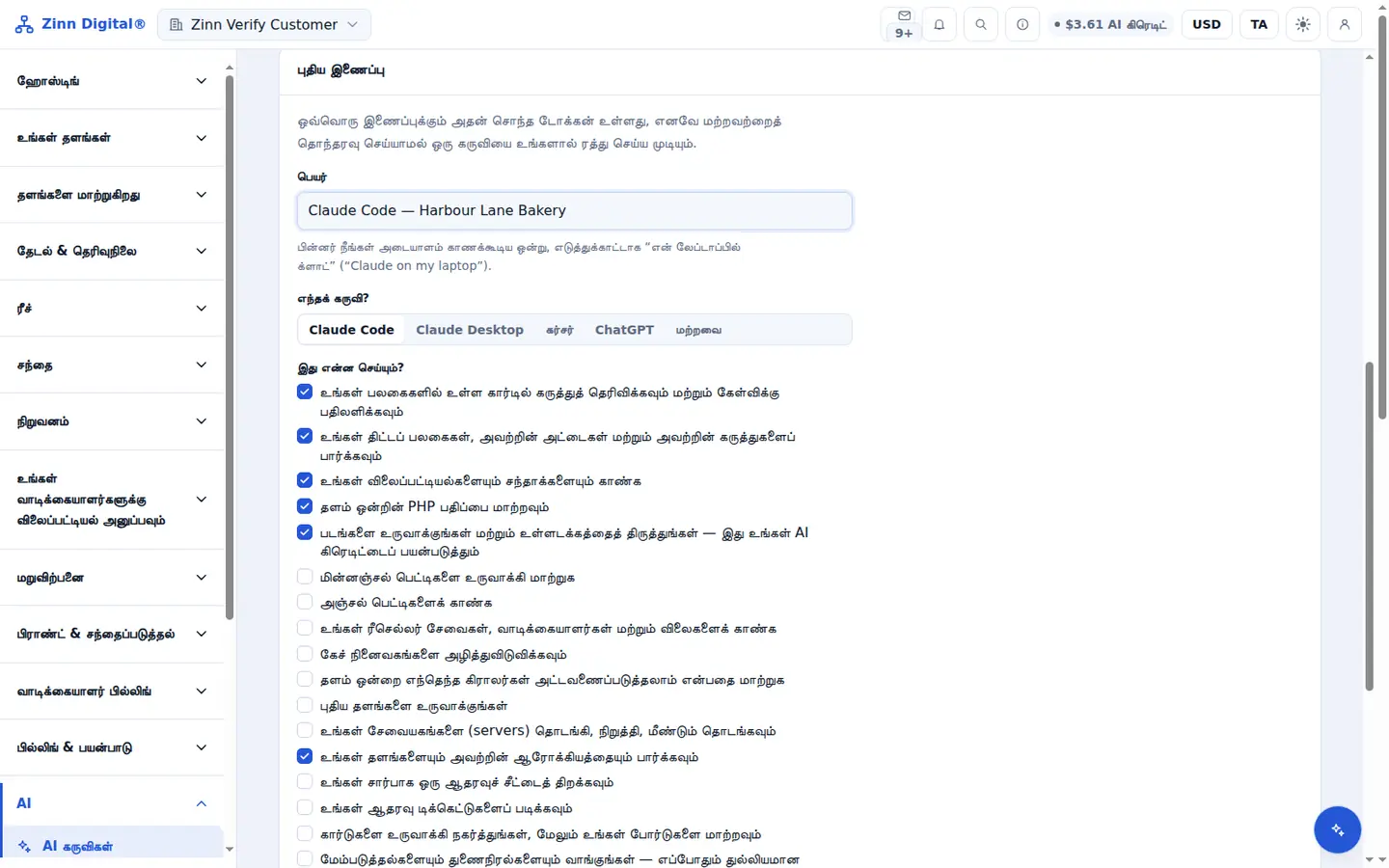
டாஷ்போர்டில், AI கருவிகளைத் திறக்கவும். புதிய இணைப்பு அதே பக்கத்தில் உள்ளது.
பெயரிட்டு வாடிக்கையாளரைத் தேர்ந்தெடுக்கவும்
உங்களால் அடையாளம் காணக்கூடிய Name ஒன்றை உள்ளிட்டு, Which tool? என்பதன் கீழ் Claude Code அல்லது Cursor என்பதைத் தேர்ந்தெடுக்கவும்.
இது என்ன செய்ய முடியும் என்பதைத் தேர்வுசெய்யவும்
இது என்ன செய்யக்கூடும்? என்பதன் கீழ், கருவிக்குத் தேவையான அனுமதிகளை மட்டும் டிக் செய்து, பின்னர் உருவாக்கு என்பதைத் தேர்ந்தெடுக்கவும்.
உள்ளமைவை நகலெடு
உங்கள் கிளையண்டிற்குக் காட்டப்பட்டுள்ள உள்ளமைவை நகலெடுக்கவும். டோக்கன் ஒரு முறை மட்டுமே காட்டப்படும், எனவே அதை இப்போதே நகலெடுக்கவும்.
இதை உங்கள் கிளையண்ட்டில் சேர்க்கவும்
Claude Code-க்கு, ஒரு வரி கட்டளையை இயக்கவும் அல்லது தொகுதியை .mcp.json இல் சேர்க்கவும். Cursor-க்கு, அதை ~/.cursor/mcp.json இல் சேர்க்கவும். கிளையண்ட்டை மறுதொடக்கம் செய்து, உங்கள் தளங்களை பட்டியலிட அதனிடம் கேட்கவும்.
Zinn Digital® ஹோஸ்டிங்குடன் சேர்க்கப்பட்டுள்ளது
எங்களுடன் ஹோஸ்ட் செய்யுங்கள், கணக்குடன் AI-யும் இணைந்து வரும்
ஒவ்வொரு Zinn Digital® ஹோஸ்டிங் கணக்கிலும் MCP சேவையகம், Ask Zinn® உதவியாளர் மற்றும் AI இடம்பெயர்வு முகவர் ஆகியவை எந்தக் கட்டணமும் இன்றி சேர்க்கப்பட்டுள்ளன; மேலும் தளத்தை உருவாக்குபவருக்கான ஒரு முறை வரவேற்பு கிரெடிட்டும் அடங்கும். எங்கள் சேவையகங்களில், அரட்டை முகவர் ஒரு நிலையான தளத்தை அதன் கோப்புகளிலிருந்து நேரடியாகப் படித்து WordPress-இல் தானாகவே நிறுவிக்கொள்கிறது.