 Zinn® Agents
Повежите Claude Code или Cursor са својим хостингом
Направите MCP везу, изаберите њене дозволе и додајте је у Claude Code или Cursor.
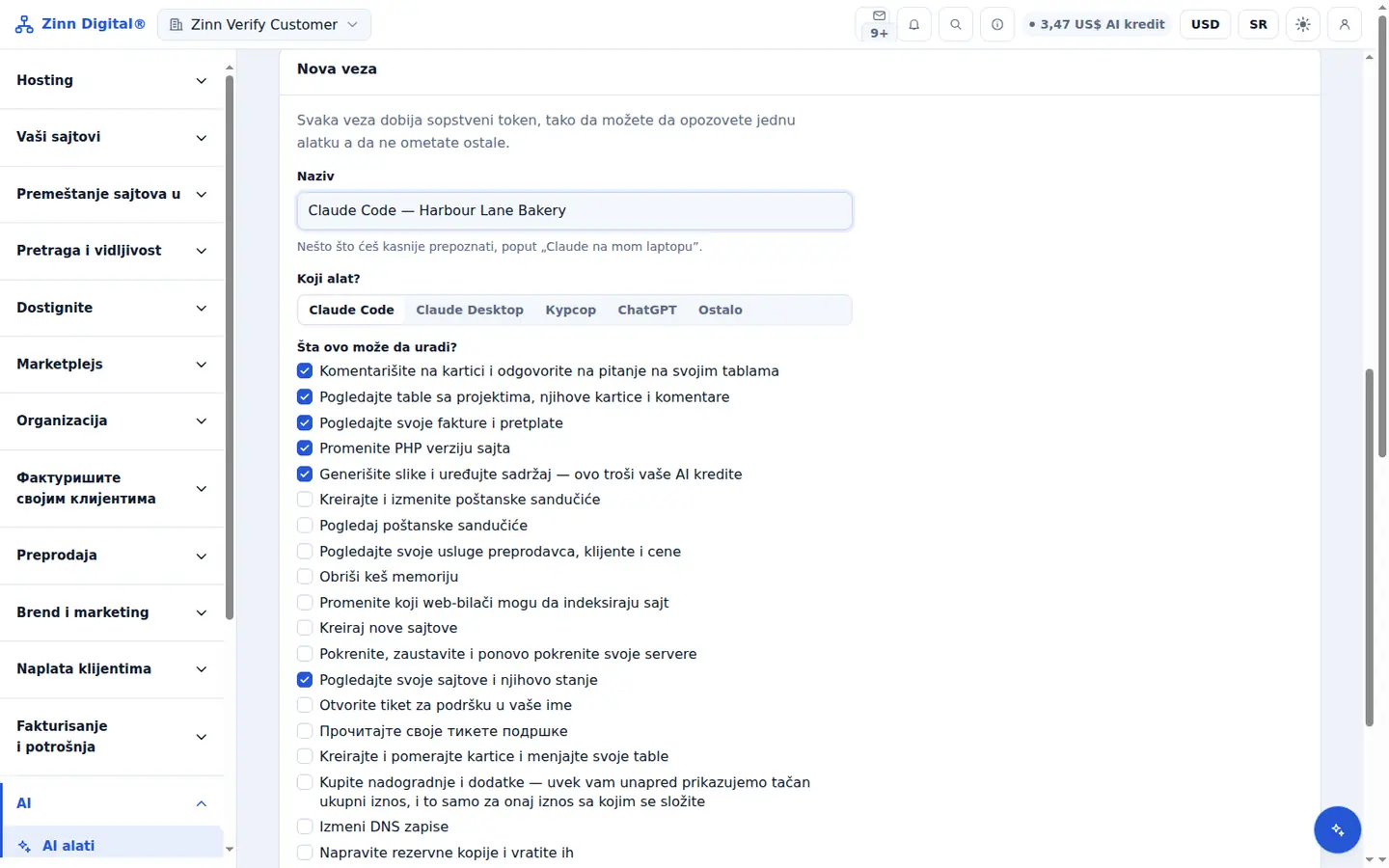
Корак по корак
Отворите AI алатке
На контролној табли отворите AI алатке. Нова веза се налази на истој страници.
Именујте га и изаберите клијента
Унесите назив који ћете препознати и, под „Који алат?“, изаберите Claude Code или Cursor.
Означите шта сме да ради
У одељку Шта сме да ради?, означите само дозволе које су алатки потребне, а затим изаберите Направи.
Копирајте конфигурацију
Копирајте приказану конфигурацију за свог клијента. Токен се приказује само једном, па га копирајте сада.
Додајте га у свој клијент
За Claude Code, покрените једнолинијску команду или додајте блок у .mcp.json. За Cursor, додајте га у ~/.cursor/mcp.json. Поново покрените клијент и затражите да излиста ваше сајтове.
Укључено уз Zinn Digital® хостинг
Хостујте код нас и вештачка интелигенција долази уз налог
Сваки Zinn Digital® хостинг налог укључује MCP сервер, Ask Zinn® асистента и AI агента за миграцију без додатне накнаде, као и једнократни кредит добродошлице за алат за израду сајта. На нашим серверима, агент за ћаскање чита статички сајт директно из његових датотека и сам се инсталира на WordPress.