 Zinn® Agents
ඔබගේ හොස්ටින්ගයට Claude Code හෝ Cursor සම්බන්ධ කරන්න
MCP සම්බන්ධතාවයක් සාදන්න, එහි අවසර තෝරා එය Claude Code හෝ Cursor වෙත එක් කරන්න.
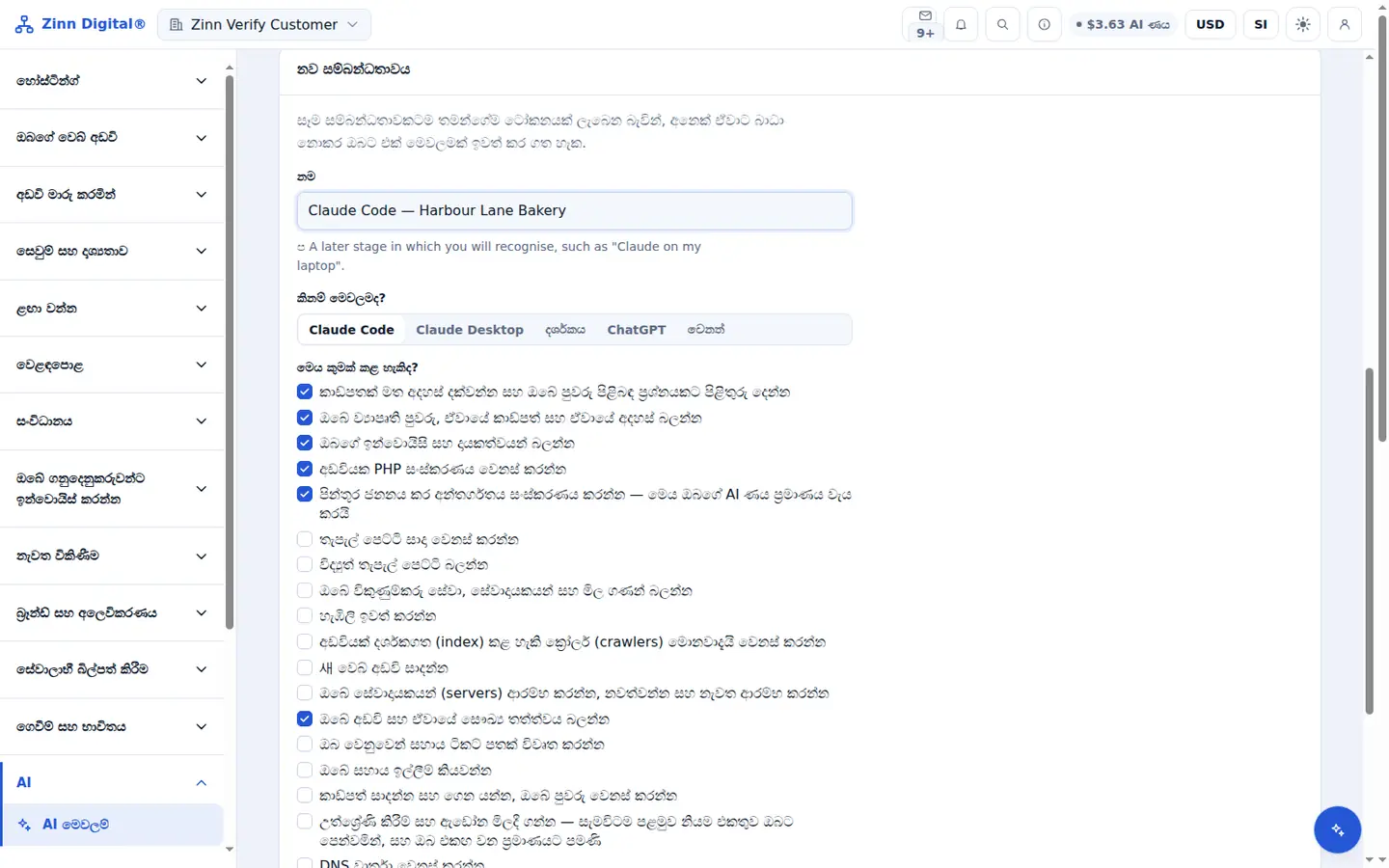
පියවරෙන් පියවර
AI මෙවලම් විවෘත කරන්න
උපකරණ පුවරුවේ, AI මෙවලම් විවෘත කරන්න. නව සබැඳුම එම පිටුවේම ඇත.
ඊට නමක් ලබා දී සේවාදායකයා තෝරන්න
ඔබට හඳුනාගත හැකි Name ඇතුළත් කර, Which tool? යටතේ Claude Code හෝ Cursor තෝරන්න.
එයට කළ හැකි දේ සලකුණු කරන්න
එයට කුමක් කළ හැකිද? යටතේ, මෙවලමට අවශ්ය අවසර පමණක් සලකුණු කරන්න, ඉන්පසු සාදන්න තෝරන්න.
වින්යාසය පිටපත් කරන්න
ඔබගේ සේවාදායකයා සඳහා පෙන්වා ඇති වින්යාසය පිටපත් කරන්න. ටෝකනය පෙන්වන්නේ එක් වරක් පමණි, එබැවින් එය දැන්ම පිටපත් කරන්න.
එය ඔබගේ සේවාලාභියා වෙත එක් කරන්න
Claude Code සඳහා, එක්-පේළි විධානය ක්රියාත්මක කරන්න හෝ බ්ලොක් එක .mcp.json වෙත එක් කරන්න. Cursor සඳහා, එය ~/.cursor/mcp.json වෙත එක් කරන්න. සේවාලාභියා නැවත ආරම්භ කර ඔබගේ අඩවි ලැයිස්තුගත කිරීමට එයින් ඉල්ලන්න.
Zinn Digital® සත්කාරකත්වය සමඟ ඇතුළත් කර ඇත
අප සමඟ හෝස්ට් කරන්න, එවිට කෘතිම බුද්ධිය (AI) ගිණුම සමඟම ලැබේ
සෑම Zinn Digital® සත්කාරක ගිණුමකටම කිසිදු අයකිරීමකින් තොරව MCP සර්වරය, Ask Zinn® සහායකයා සහ AI සංක්රමණ නියෝජිතයා ඇතුළත් වන අතර වෙබ් අඩවි සාදන්නා සඳහා එක් වරක් ලබා දෙන පිළිගැනීමේ ණය මුදලක් ද හිමිවේ. අපගේ සර්වරයන් මත, චැට් නියෝජිතයා ස්ථිතික වෙබ් අඩවියක් එහි ගොනු වලින් සෘජුවම කියවා WordPress මත ස්වයංක්රීයව ස්ථාපනය කරනු ලැබේ.