 Zinn® Agents
Подключите Claude Code или Cursor к вашему хостингу
Создайте подключение MCP, выберите разрешения для него и добавьте его в Claude Code или Cursor.
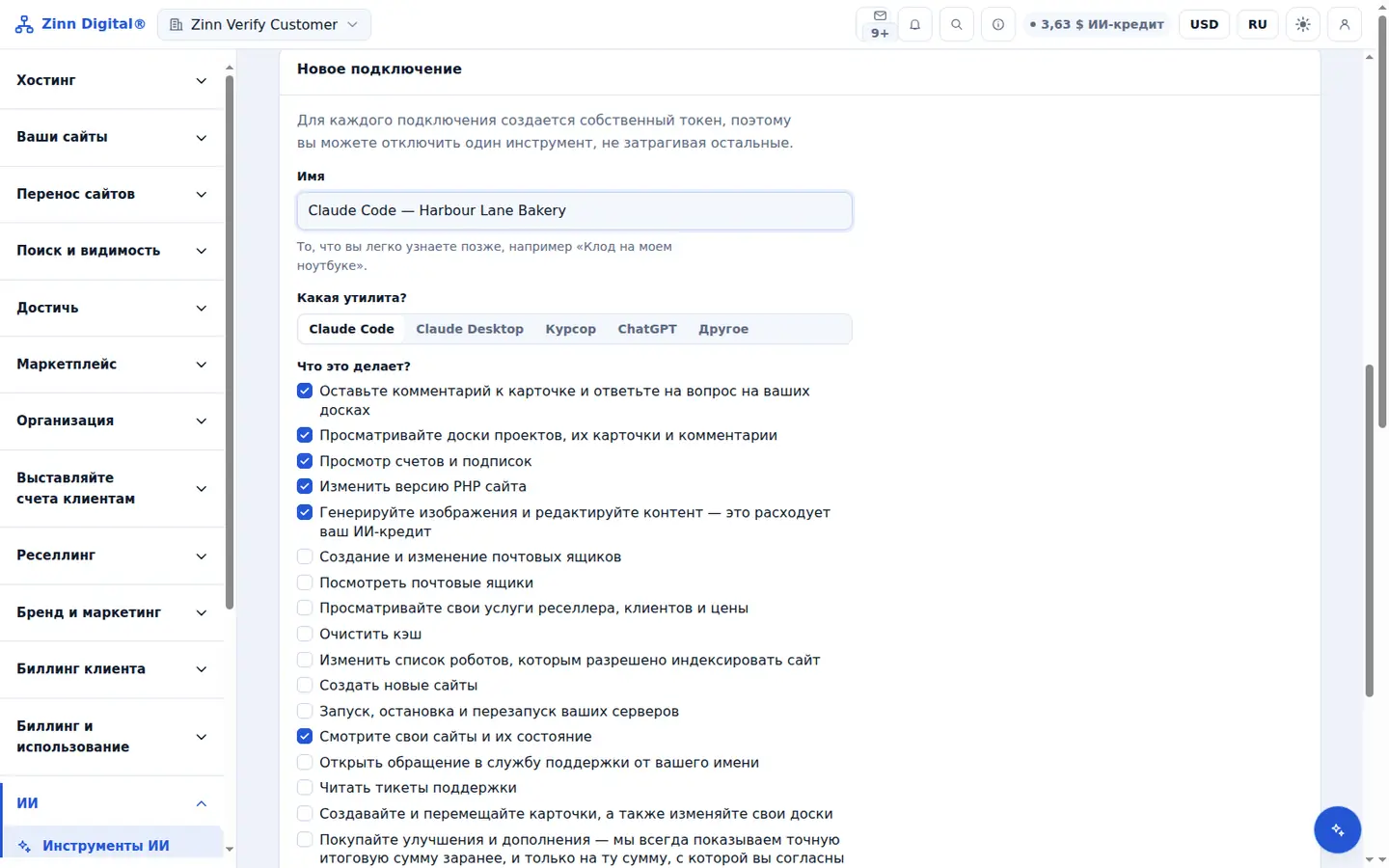
Шаг за шагом
Открыть инструменты ИИ
В панели управления откройте инструменты ИИ. Новое подключение находится на этой же странице.
Назовите его и выберите клиента
Введите Name, которое вы узнаете, и в поле Which tool? выберите Claude Code или Cursor.
Отметьте, что оно может делать
В разделе Что он может делать? отметьте только те разрешения, которые необходимы инструменту, затем выберите Создать.
Копировать конфигурацию
Скопируйте конфигурацию, показанную для вашего клиента. Токен отображается только один раз, поэтому скопируйте его сейчас.
Добавьте это в свой клиент
Для Claude Code выполните однострочную команду или добавьте блок в .mcp.json. Для Cursor добавьте его в ~/.cursor/mcp.json. Перезапустите клиент и попросите его вывести список ваших сайтов.
Включено в хостинг Zinn Digital®
Размещайте сайты у нас, и ИИ будет включен в аккаунт
Каждый хостинг-аккаунт Zinn Digital® бесплатно включает в себя сервер MCP, ассистента Ask Zinn® и агента миграции на базе ИИ, а также единовременный приветственный кредит для конструктора сайтов. На наших серверах чат-агент считывает статический сайт непосредственно из его файлов и самостоятельно устанавливается на WordPress.