 Zinn® Agents
ເຊື່ອມຕໍ່ Claude Code ຫຼື Cursor ກັບໂຮສຕິ້ງຂອງທ່ານ
ສ້າງການເຊື່ອມຕໍ່ MCP, ເລືອກສິດອະນຸຍາດຂອງມັນ ແລະ ເພີ່ມມັນໃສ່ Claude Code ຫຼື Cursor.
ເທື່ອລະຂັ້ນຕອນ
ເປີດເຄື່ອງມື AI
ຢູ່ໃນໜ້າປັດ, ໃຫ້ເປີດເຄື່ອງມື AI. ການເຊື່ອມຕໍ່ໃໝ່ແມ່ນຢູ່ໃນໜ້າດຽວກັນ.
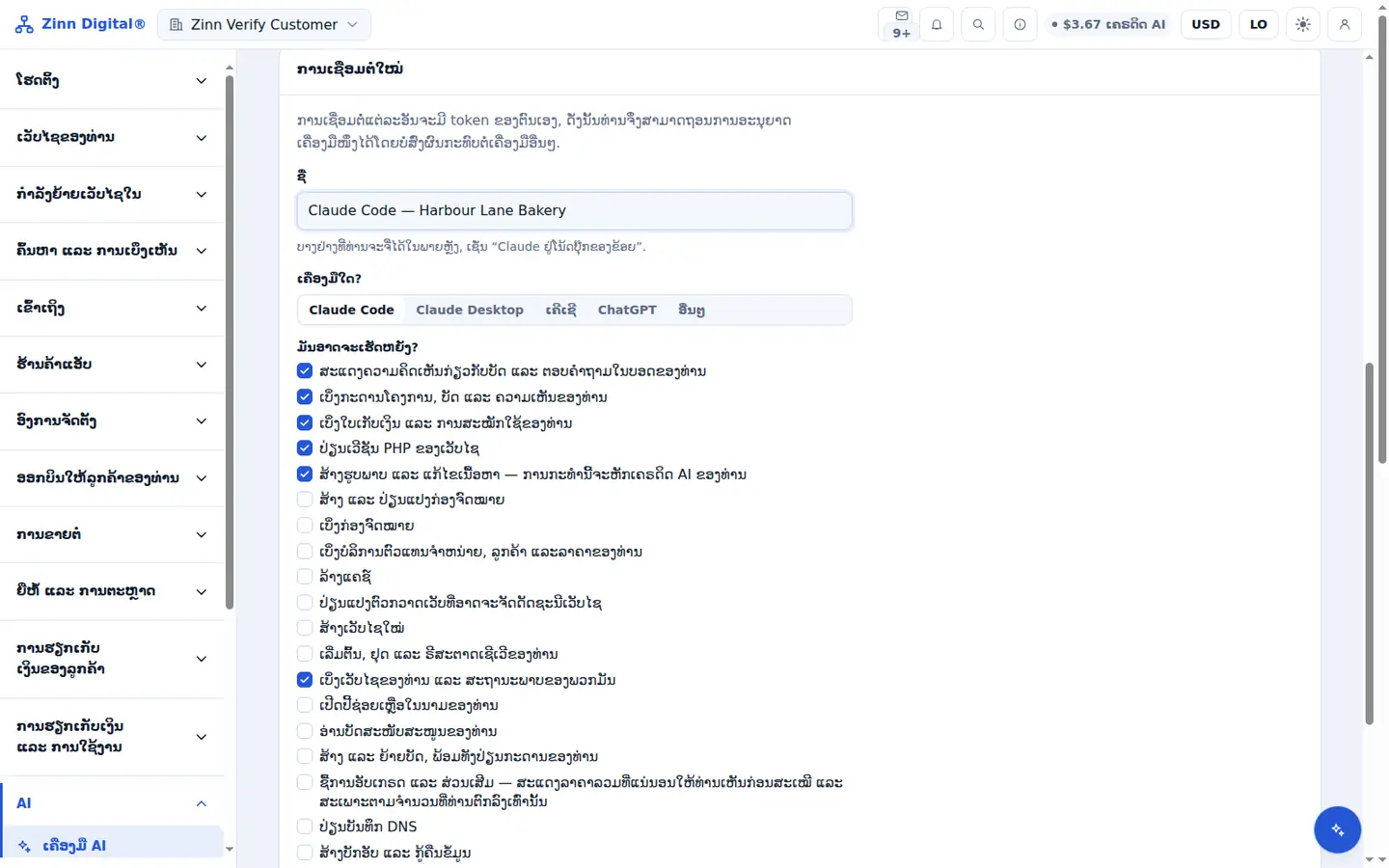
ຕັ້ງຊື່ ແລະ ເລືອກລູກຄ້າ
ປ້ອນ Name ທີ່ທ່ານຈະຈື່ໄດ້ ແລະ ພາຍໃຕ້ Which tool?, ໃຫ້ເລືອກ Claude Code ຫຼື Cursor.
ໝາຍຕິກສິ່ງທີ່ມັນສາມາດເຮັດໄດ້
ພາຍໃຕ້ ມັນສາມາດເຮັດຫຍັງໄດ້ແດ່?, ໃຫ້ໝາຍຕິກສະເພາະສິດອະນຸຍາດທີ່ເຄື່ອງມືຕ້ອງການ, ຈາກນັ້ນເລືອກ ສ້າງ.
ສຳເນົາການກຳນົດຄ່າ
ສຳເນົາການຕັ້ງຄ່າທີ່ສະແດງສຳລັບຄລາຍແອນຂອງທ່ານ. ໂທເຄັນຈະສະແດງພຽງຄັ້ງດຽວ, ດັ່ງນັ້ນໃຫ້ສຳເນົາມັນດຽວນີ້.
ເພີ່ມມັນໃສ່ລູກຄ້າຂອງທ່ານ
ສຳລັບ Claude Code, ໃຫ້ເປີດໃຊ້ຄຳສັ່ງແຖວດຽວ ຫຼື ເພີ່ມບລັອກໃສ່ .mcp.json. ສຳລັບ Cursor, ໃຫ້ເພີ່ມມັນໃສ່ ~/.cursor/mcp.json. ຣີສະຕາດໄຄລເອັນ ແລະ ຂໍໃຫ້ມັນສະແດງລາຍຊື່ເວັບໄຊຂອງທ່ານ.
ຮວມຢູ່ໃນການໂຮສຕິ້ງຂອງ Zinn Digital®
ໂຮສກັບພວກເຮົາ ແລະ ປັນຍາປະດິດ (AI) ແມ່ນມາພ້ອມກັບບັນຊີ
ທຸກໆບັນຊີໂຮດຕິ້ງ Zinn Digital® ລວມມີເຊີບເວີ MCP, ຜູ້ຊ່ວຍ Ask Zinn® ແລະ ຕົວແທນການຍ້າຍຂໍ້ມູນ AI ໂດຍບໍ່ມີຄ່າໃຊ້ຈ່າຍ, ພ້ອມທັງເຄຣດິດຍິນດີຕ້ອນຮັບຄັ້ງດຽວສຳລັບເຄື່ອງມືສ້າງເວັບໄຊ. ຢູ່ໃນເຊີບເວີຂອງພວກເຮົາ, ຕົວແທນສົນທະນາຈະອ່ານເວັບໄຊສະແຕຕິກໂດຍກົງຈາກໄຟລ໌ຂອງມັນ ແລະ ຕິດຕັ້ງຕົວມັນເອງໃສ່ WordPress.