 Zinn® Agents
Միացրեք Claude Code-ը կամ Cursor-ը ձեր հոսթինգին
Ստեղծեք MCP կապ, ընտրեք դրա թույլտվությունները և ավելացրեք այն Claude Code-ում կամ Cursor-ում:
Քայլ առ քայլ
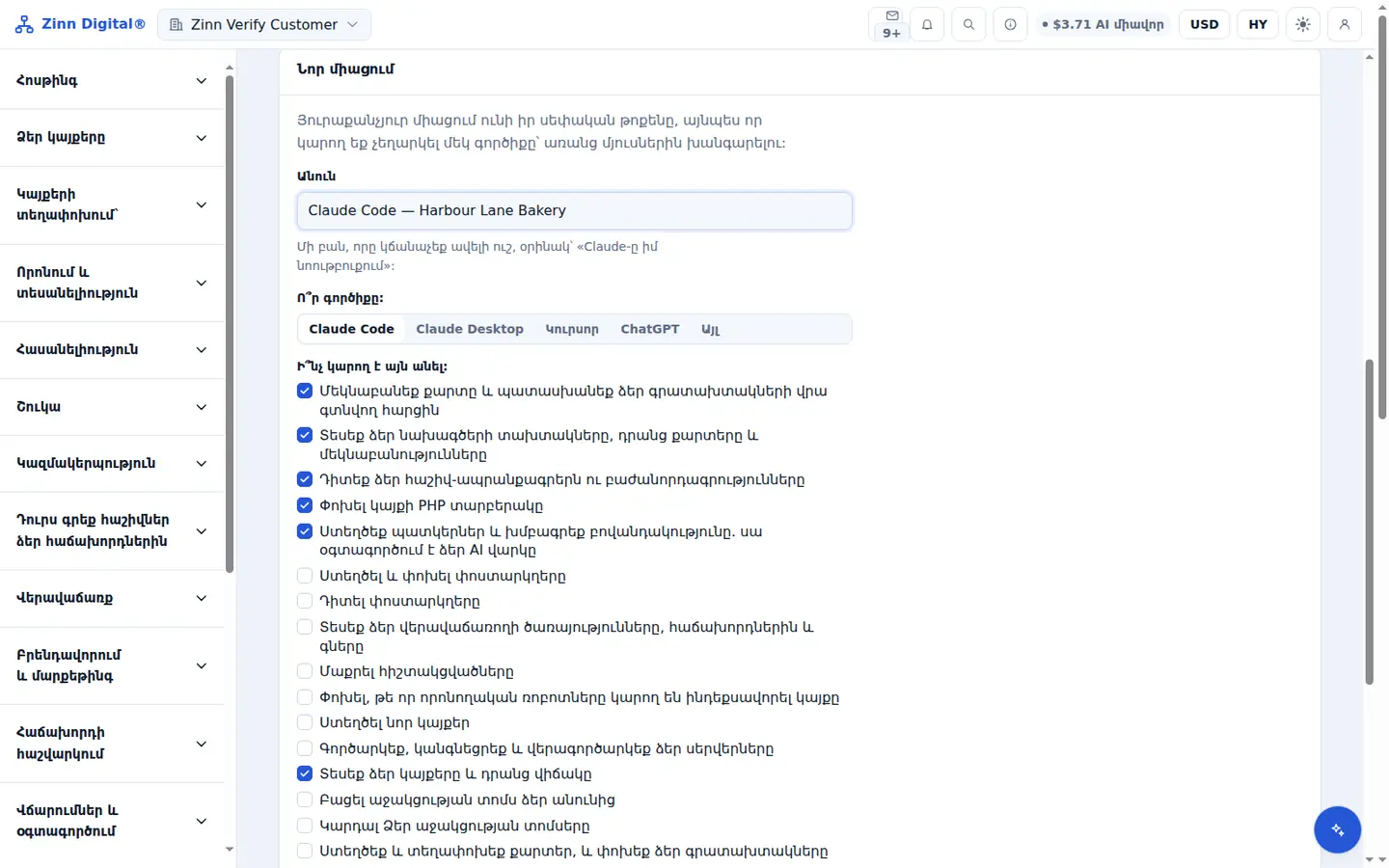
Բացել AI գործիքները
Կառավարման վահանակում բացեք AI գործիքները: Նոր կապը գտնվում է նույն էջում:
Անվանեք այն և ընտրեք հաճախորդին
Մուտքագրեք ձեզ ծանոթ Name և Which tool?-ի ներքո ընտրեք Claude Code կամ Cursor:
Նշեք, թե ինչ կարող է անել
Ի՞նչ կարող է այն անել բաժնում նշեք միայն այն թույլտվությունները, որոնք անհրաժեշտ են գործիքին, ապա ընտրեք Ստեղծել:
Պատճենել կարգաձևը
Պատճենեք ձեր հաճախորդի համար ցուցադրված կազմաձևումը: Նշանը ցուցադրվում է միայն մեկ անգամ, ուստի պատճենեք այն հիմա:
Ավելացրեք այն ձեր հաճախորդին
Claude Code-ի համար գործարկեք մեկտողանի հրամանը կամ ավելացրեք բլոկը .mcp.json-ում: Cursor-ի համար ավելացրեք այն ~/.cursor/mcp.json-ում: Վերագործարկեք հաճախորդային ծրագիրը և խնդրեք նրան թվարկել ձեր կայքերը:
Ներառված է Zinn Digital® հոսթինգում
Հոսթինգ պատվիրեք մեզ մոտ, և արհեստական բանականությունը կներառվի հաշվի հետ
Յուրաքանչյուր Zinn Digital® հոսթինգի հաշիվ անվճար ներառում է MCP սերվերը, Ask Zinn® օգնականը և արհեստական բանականությամբ միգրացիոն գործակալը, ինչպես նաև միանվագ ողջույնի կրեդիտ կայք ստեղծողի համար: Մեր սերվերներում չաթի գործակալը կարդում է ստատիկ կայքն անմիջապես իր ֆայլերից և ինքնուրույն տեղադրվում WordPress-ում: