 Zinn® Agents
Claude Code या Cursor को अपनी होस्टिंग से कनेक्ट करें
एक MCP कनेक्शन बनाएं, इसकी अनुमतियां चुनें और इसे Claude Code या Cursor में जोड़ें।
कदम दर कदम
AI टूल्स खोलें
डैशबोर्ड में, AI टूल्स खोलें। नया कनेक्शन उसी पेज पर है।
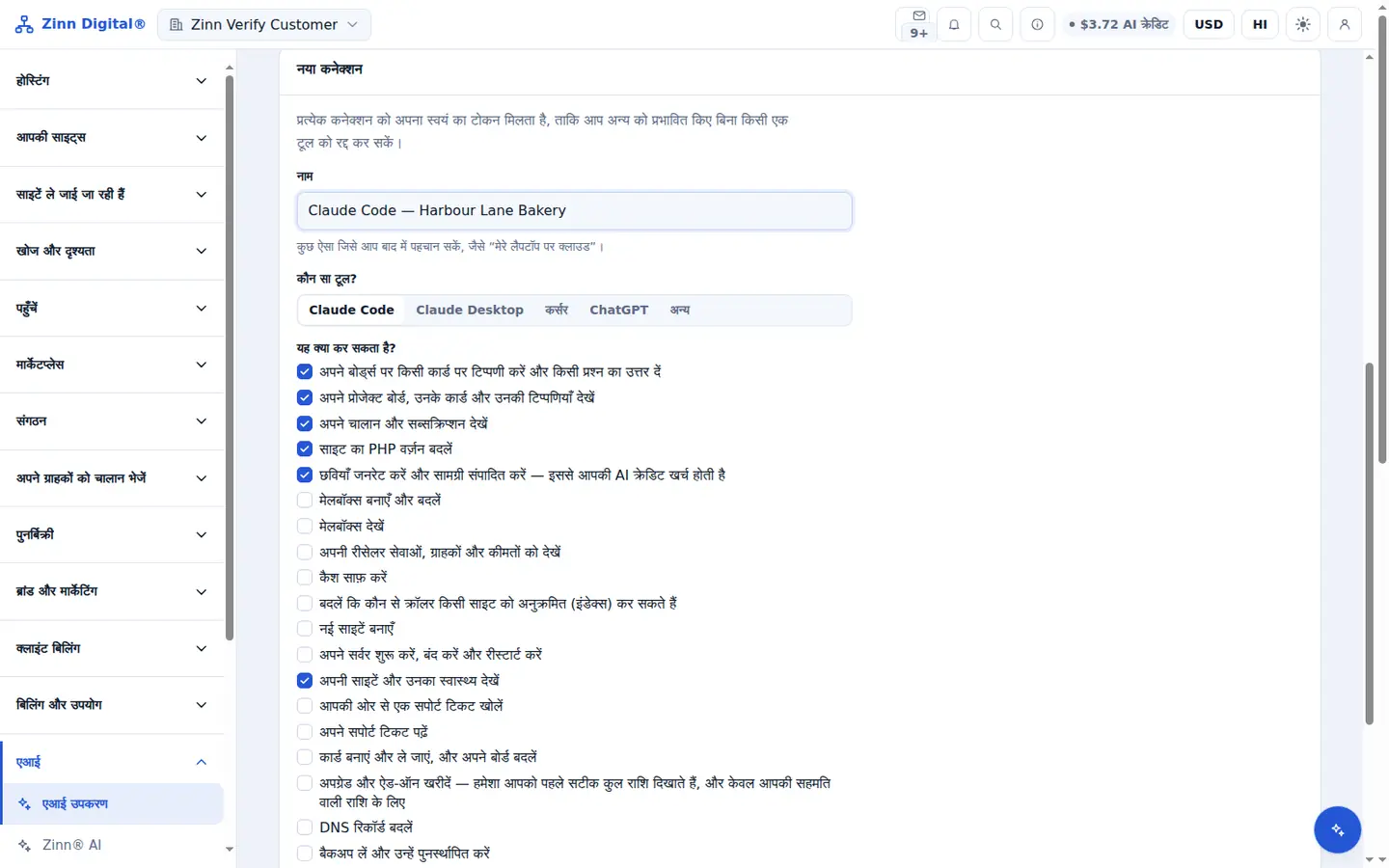
इसे नाम दें और क्लाइंट चुनें
ऐसा Name दर्ज करें जिसे आप पहचान सकें और Which tool? के अंतर्गत Claude Code या Cursor चुनें।
यह क्या कर सकता है, उसे चुनें
यह क्या कर सकता है? के अंतर्गत, केवल उन अनुमतियों पर सही का निशान लगाएं जिनकी टूल को आवश्यकता है, फिर बनाएं चुनें।
कॉन्फ़िगरेशन कॉपी करें
अपने क्लाइंट के लिए दिखाया गया कॉन्फ़िगरेशन कॉपी करें। टोकन केवल एक बार दिखाया जाता है, इसलिए इसे अभी कॉपी करें।
इसे अपने क्लाइंट में जोड़ें
Claude Code के लिए, एक पंक्ति का कमांड चलाएँ या ब्लॉक को .mcp.json में जोड़ें। Cursor के लिए, इसे ~/.cursor/mcp.json में जोड़ें। क्लाइंट को पुनरारंभ करें और उससे अपनी साइटों को सूचीबद्ध करने के लिए कहें।
Zinn Digital® होस्टिंग के साथ शामिल
हमारे साथ होस्ट करें और AI खाते के साथ ही उपलब्ध होगा
प्रत्येक Zinn Digital® होस्टिंग खाते में बिना किसी शुल्क के MCP सर्वर, Ask Zinn® सहायक और AI माइग्रेशन एजेंट शामिल हैं, साथ ही साइट बिल्डर के लिए एकमुश्त स्वागत क्रेडिट भी शामिल है। हमारे सर्वर पर, चैट एजेंट सीधे अपनी फ़ाइलों से एक स्थिर साइट को पढ़ता है और स्वयं को WordPress पर स्थापित करता है।