 Zinn® Agents
Claude Code અથવા Cursor ને તમારા હોસ્ટિંગ સાથે કનેક્ટ કરો
MCP કનેક્શન બનાવો, તેની પરવાનગીઓ પસંદ કરો અને તેને Claude Code અથવા Cursor માં ઉમેરો.
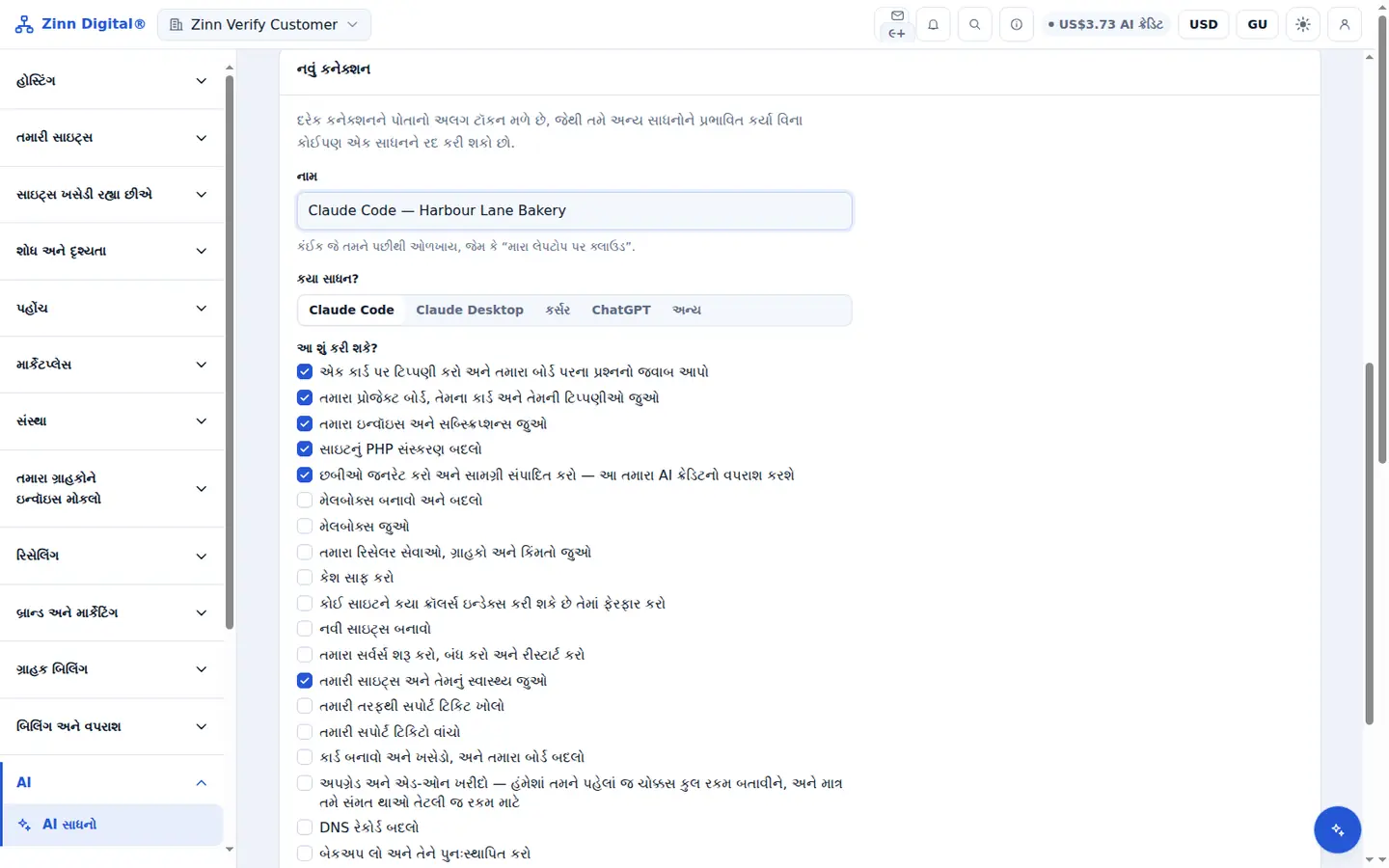
પગલાંવાર
AI સાધનો ખોલો
ડેશબોર્ડમાં, AI ટૂલ્સ ખોલો. નવું કનેક્શન તે જ પૃષ્ઠ પર છે.
તેનું નામ આપો અને ક્લાયંટ પસંદ કરો
તમે ઓળખી શકો તેવું Name દાખલ કરો અને, Which tool? હેઠળ, Claude Code અથવા Cursor પસંદ કરો.
તે શું કરી શકે છે તેના પર ખરાની નિશાની કરો
તે શું કરી શકે છે? હેઠળ, ટૂલને માત્ર જરૂરી પરવાનગીઓ પર જ ટિક કરો, પછી બનાવો પસંદ કરો.
રૂપરેખાંકન કૉપિ કરો
તમારા ક્લાયન્ટ માટે દર્શાવેલ રૂપરેખાંકન કૉપિ કરો. ટોકન ફક્ત એક જ વાર બતાવવામાં આવે છે, તેથી તેને હમણાં જ કૉપિ કરો.
તેને તમારા ક્લાયન્ટમાં ઉમેરો
Claude Code માટે, એક-લાઇનનો કમાન્ડ ચલાવો અથવા બ્લોકને .mcp.json માં ઉમેરો. Cursor માટે, તેને ~/.cursor/mcp.json માં ઉમેરો. ક્લાયંટને પુનઃપ્રારંભ કરો અને તેને તમારી સાઇટ્સની સૂચિ બનાવવા માટે કહો.
Zinn Digital® હોસ્ટિંગ સાથે શામેલ છે
અમારી સાથે હોસ્ટ કરો અને AI એકાઉન્ટ સાથે જ આવશે
દરેક Zinn Digital® હોસ્ટિંગ એકાઉન્ટમાં કોઈ પણ શુલ્ક વિના MCP સર્વર, Ask Zinn® સહાયક અને AI માઇગ્રેશન એજન્ટ, ઉપરાંત સાઇટ બિલ્ડર માટે એક વખતનો વેલકમ ક્રેડિટ શામેલ છે. અમારા સર્વર્સ પર, ચેટ એજન્ટ સ્ટેટિક સાઇટને સીધી તેની ફાઇલોમાંથી વાંચે છે અને WordPress પર પોતાની જાતે ઇન્સ્ટોલ થાય છે.