 Zinn® Agents
Claude Code یا Cursor را به هاست خود متصل کنید
یک اتصال MCP ایجاد کنید، مجوزهای آن را انتخاب نمایید و آن را به Claude Code یا Cursor اضافه کنید.
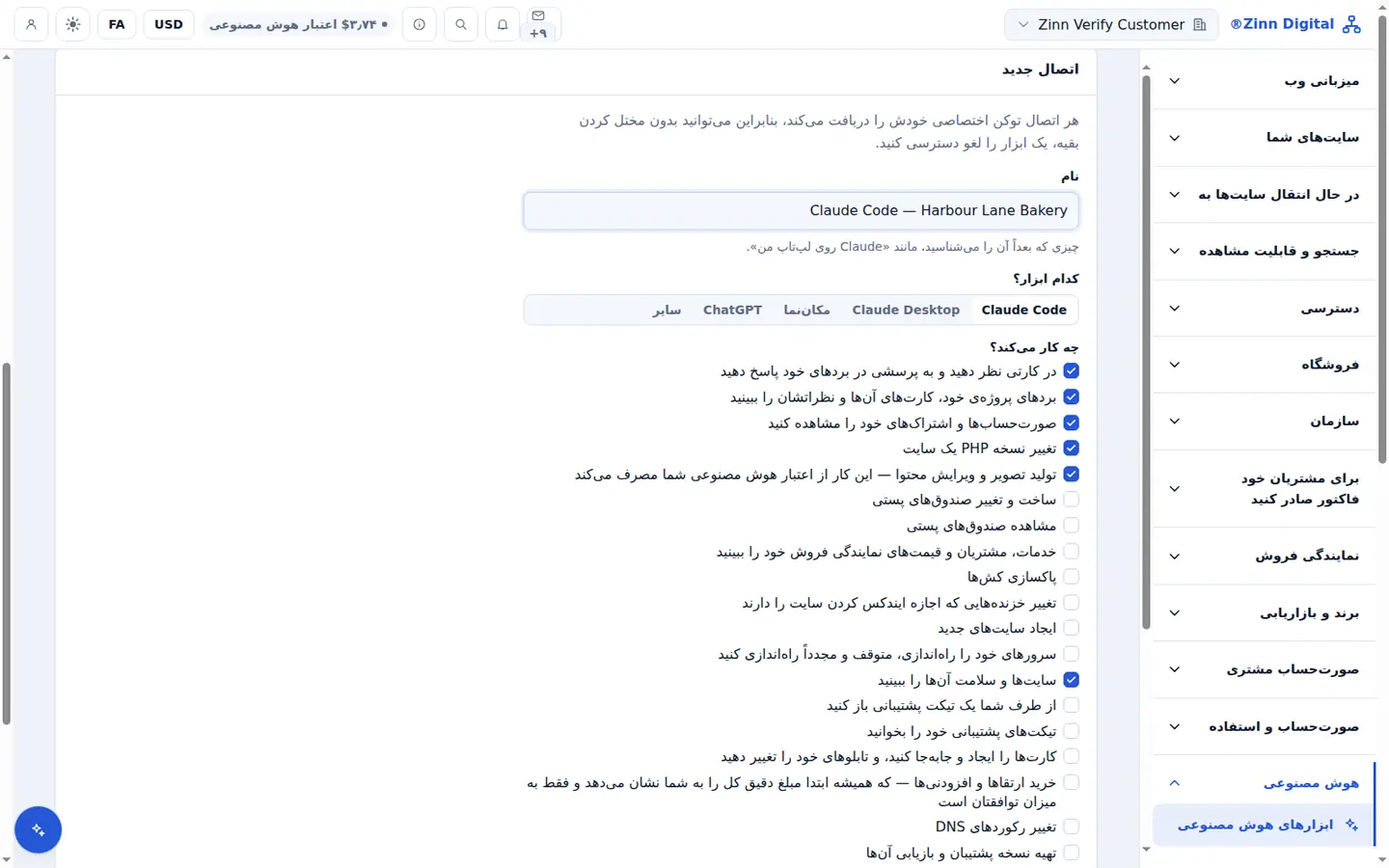
گامبهگام
باز کردن ابزارهای هوش مصنوعی
در داشبورد، ابزارهای هوش مصنوعی را باز کنید. اتصال جدید در همان صفحه قرار دارد.
برای آن نامی تعیین کرده و مشتری را انتخاب کنید
یک Name که آن را تشخیص دهید وارد کنید و در بخش Which tool?، گزینه Claude Code یا Cursor را انتخاب نمایید.
آنچه را که میتواند انجام دهد علامت بزنید
در بخش چه کارهایی میتواند انجام دهد؟، فقط مجوزهای مورد نیاز ابزار را علامت بزنید، سپس ایجاد را انتخاب کنید.
کپی کردن پیکربندی
پیکربندی نشاندادهشده برای کلاینت خود را کپی کنید. توکن فقط یک بار نشان داده میشود، بنابراین اکنون آن را کپی کنید.
آن را به کلاینت خود اضافه کنید
برای Claude Code، دستور تکخطی را اجرا کنید یا بلوک را به .mcp.json اضافه نمایید. برای Cursor، آن را به ~/.cursor/mcp.json اضافه کنید. کلاینت را بازراهاندازی کرده و از آن بخواهید سایتهای شما را فهرست کند.
همراه با میزبانی Zinn Digital® ارائه میشود
با ما میزبانی کنید و هوش مصنوعی همراه با حساب ارائه میشود
هر حساب میزبانی Zinn Digital® شامل سرور MCP، دستیار Ask Zinn® و عامل مهاجرت هوش مصنوعی بدون هزینه، بههمراه یک اعتبار خوشآمدگویی یکباره برای سازنده سایت است. در سرورهای ما، عامل گفتگو یک سایت ایستا را مستقیماً از فایلهای آن میخواند و خود را روی WordPress نصب میکند.