 Zinn® Agents
Συνδέστε το Claude Code ή το Cursor με τη φιλοξενία σας
Δημιουργήστε μια σύνδεση MCP, επιλέξτε τα δικαιώματά της και προσθέστε την στο Claude Code ή στο Cursor.
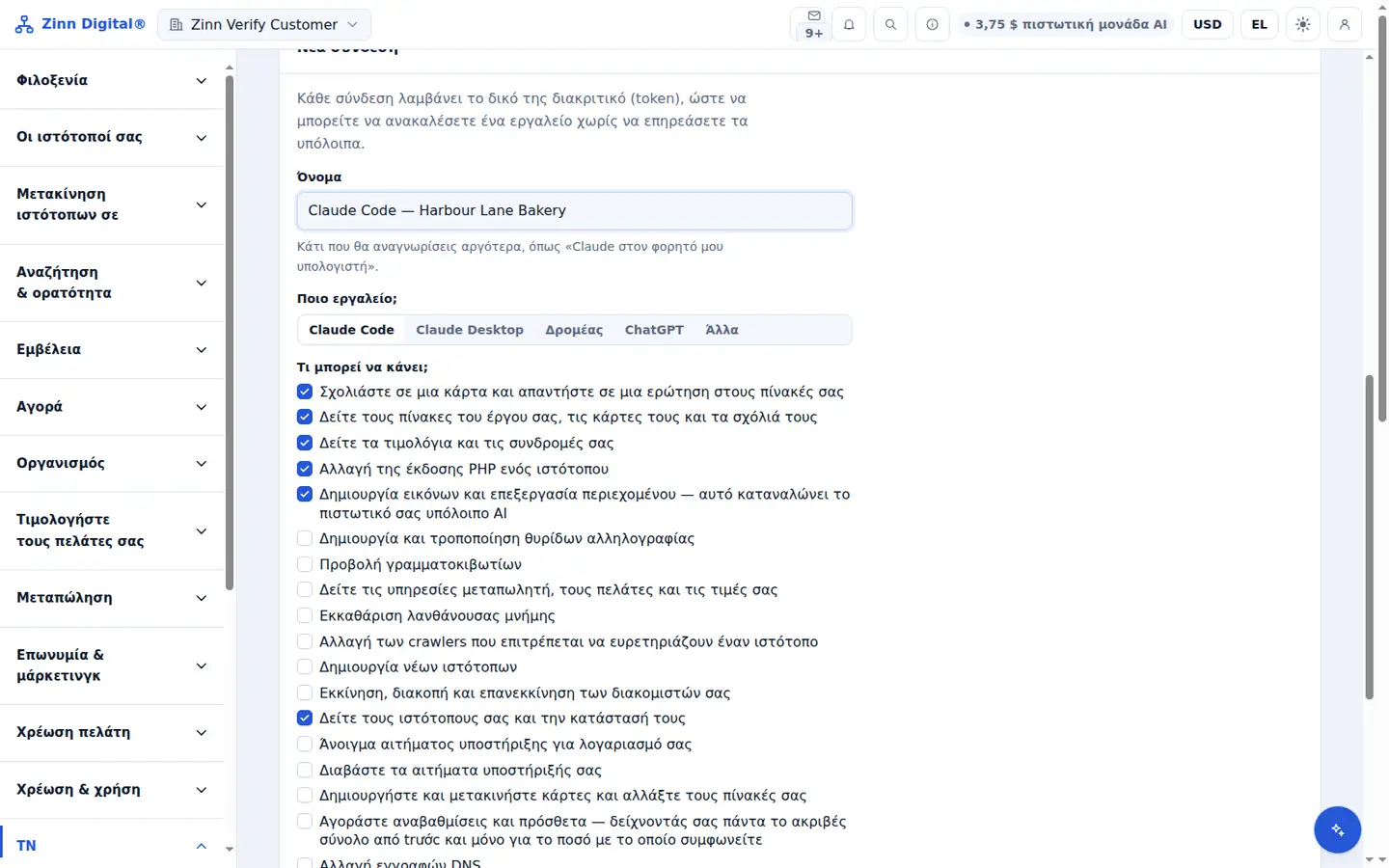
Βήμα προς βήμα
Άνοιγμα εργαλείων τεχνητής νοημοσύνης
Στον πίνακα ελέγχου, ανοίξτε τα εργαλεία τεχνητής νοημοσύνης. Η νέα σύνδεση βρίσκεται στην ίδια σελίδα.
Ονομάστε το και επιλέξτε τον πελάτη
Εισαγάγετε ένα Name που θα αναγνωρίζετε και, στην ενότητα Which tool;, επιλέξτε Claude Code ή Cursor.
Επιλέξτε τι μπορεί να κάνει
Στην ενότητα Τι μπορεί να κάνει;, επιλέξτε μόνο τα δικαιώματα που χρειάζεται το εργαλείο και, στη συνέχεια, επιλέξτε Δημιουργία.
Αντιγραφή της διαμόρφωσης
Αντιγράψτε τη διαμόρφωση που εμφανίζεται για τον client σας. Το διακριτικό εμφανίζεται μόνο μία φορά, επομένως αντιγράψτε το τώρα.
Προσθέστε το στο πρόγραμμα-πελάτη σας
Για το Claude Code, εκτελέστε την εντολή μιας γραμμής ή προσθέστε το μπλοκ στο .mcp.json. Για το Cursor, προσθέστε το στο ~/.cursor/mcp.json. Επανεκκινήστε το πρόγραμμα-πελάτη και ζητήστε του να εμφανίσει τη λίστα με τους ιστότοπούς σας.
Περιλαμβάνεται στη φιλοξενία Zinn Digital®
Φιλοξενήστε τον ιστότοπό σας σε εμάς και η τεχνητή νοημοσύνη περιλαμβάνεται στον λογαριασμό
Κάθε λογαριασμός φιλοξενίας Zinn Digital® περιλαμβάνει τον διακομιστή MCP, τον βοηθό Ask Zinn® και τον πράκτορα μετανάστευσης AI χωρίς καμία χρέωση, συν μια εφάπαξ πίστωση καλωσορίσματος για τον δημιουργό ιστότοπων. Στους διακομιστές μας, ο πράκτορας συνομιλίας διαβάζει έναν στατικό ιστότοπο απευθείας από τα αρχεία του και εγκαθίσταται μόνος του στο WordPress.