 Zinn® Agents
আপনার হোস্টিংয়ের সাথে Claude Code অথবা Cursor সংযুক্ত করুন
একটি MCP সংযোগ তৈরি করুন, এর অনুমতিগুলি বেছে নিন এবং এটিকে Claude Code বা Cursor-এ যোগ করুন।
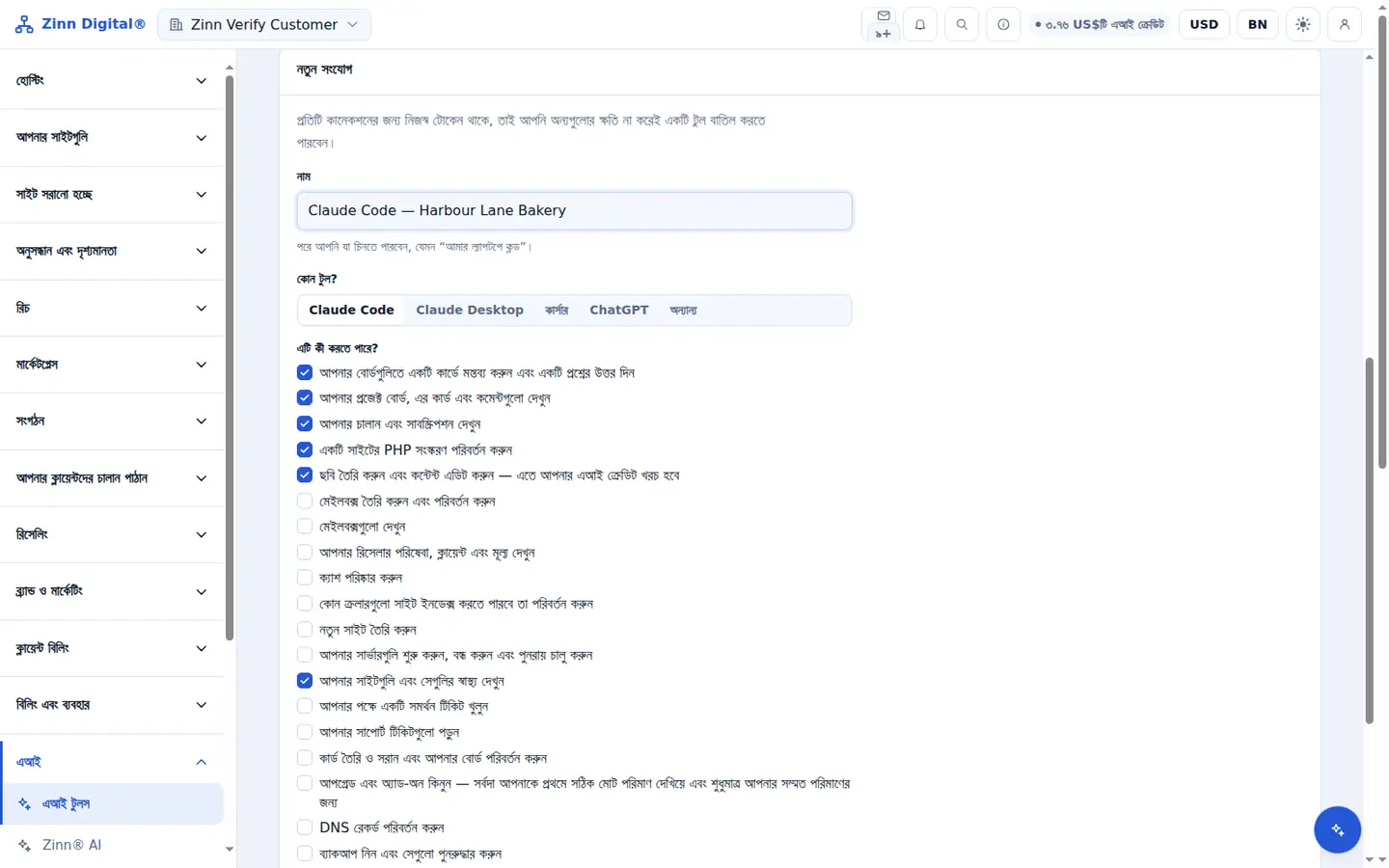
ধাপে ধাপে
AI সরঞ্জামগুলি খুলুন
ড্যাশবোর্ডে, AI টুলগুলি খুলুন। নতুন সংযোগটি একই পৃষ্ঠায় রয়েছে।
এটির নাম দিন এবং ক্লায়েন্ট নির্বাচন করুন
আপনার চেনা একটি Name লিখুন এবং Which tool?-এর অধীনে Claude Code বা Cursor বেছে নিন।
এটি কী করতে পারে তা চিহ্নিত করুন
এটি কী করতে পারে?-এর অধীনে, টুলের শুধুমাত্র প্রয়োজনীয় অনুমতিগুলি টিক চিহ্ন দিন, তারপর তৈরি করুন বেছে নিন।
কনফিগারেশন অনুলিপি করুন
আপনার ক্লায়েন্টের জন্য প্রদর্শিত কনফিগারেশনটি অনুলিপি করুন। টোকেনটি একবারই প্রদর্শিত হয়, তাই এটি এখনই অনুলিপি করুন।
এটি আপনার ক্লায়েন্টে যোগ করুন
Claude Code-এর জন্য, এক লাইনের কমান্ডটি চালান অথবা ব্লকটি .mcp.json-এ যোগ করুন। Cursor-এর জন্য, এটি ~/.cursor/mcp.json-এ যোগ করুন। ক্লায়েন্টটি পুনরায় চালু করুন এবং আপনার সাইটগুলির তালিকা তৈরি করতে বলুন।
Zinn Digital® হোস্টিংয়ের সাথে অন্তর্ভুক্ত
আমাদের সাথে হোস্ট করুন এবং কৃত্রিম বুদ্ধিমত্তা (AI) অ্যাকাউন্টের সাথেই অন্তর্ভুক্ত থাকবে
প্রতিটি Zinn Digital® হোস্টিং অ্যাকাউন্টে কোনো অতিরিক্ত খরচ ছাড়াই MCP সার্ভার, Ask Zinn® সহকারী এবং AI মাইগ্রেশন এজেন্ট অন্তর্ভুক্ত রয়েছে, সাথে সাইট বিল্ডারের জন্য এককালীন স্বাগত ক্রেডিট। আমাদের সার্ভারগুলোতে চ্যাট এজেন্ট সরাসরি এর ফাইলগুলো থেকে একটি স্ট্যাটিক সাইট পড়ে এবং WordPress-এ নিজেকে ইনস্টল করে।