 Zinn® Agents
Свържете Claude Code или Cursor към вашия хостинг
Създайте MCP връзка, изберете нейните разрешения и я добавете към Claude Code или Cursor.
Стъпка по стъпка
Отваряне на инструменти с изкуствен интелект
В контролния панел отворете инструментите за изкуствен интелект. Новата връзка се намира на същата страница.
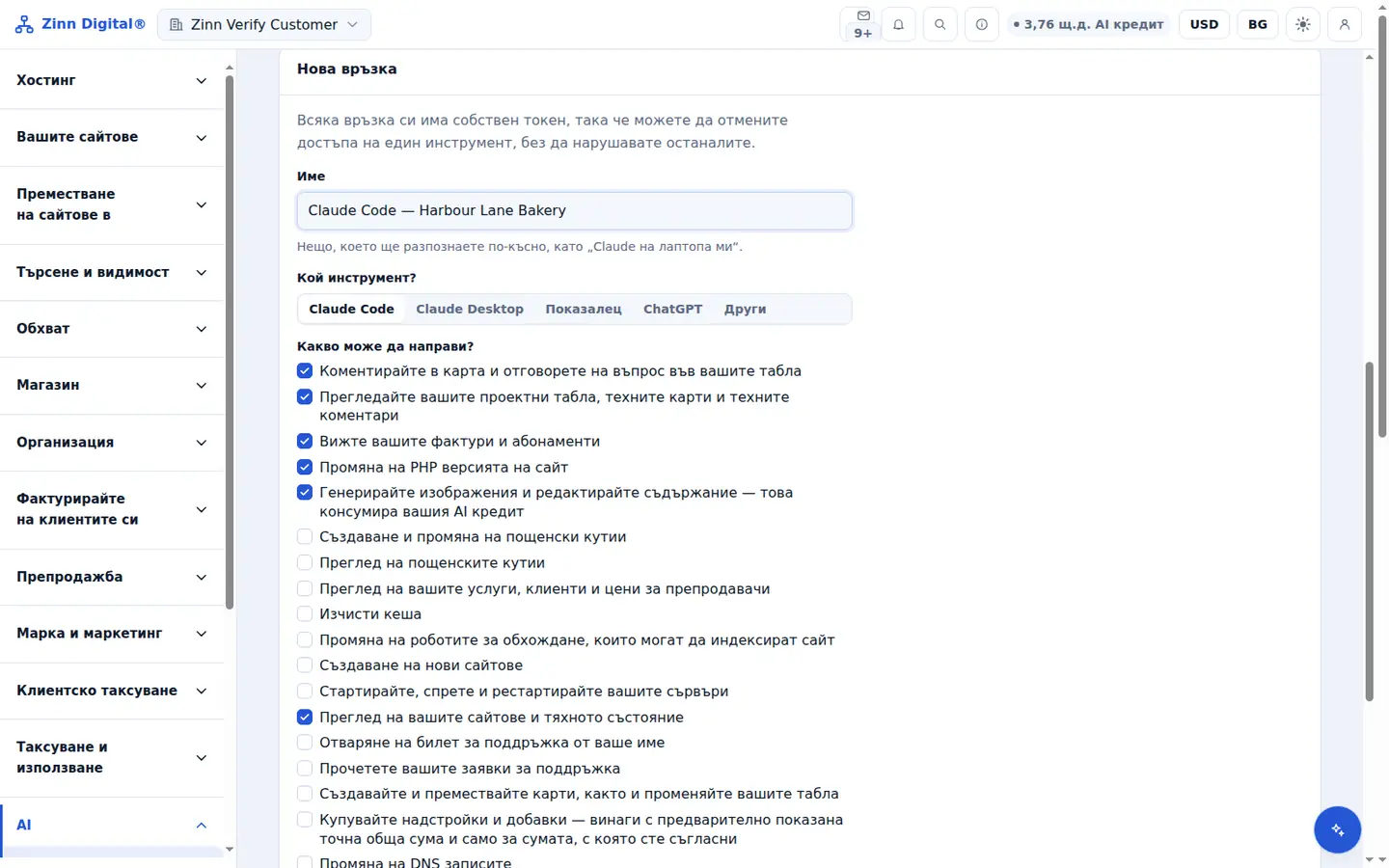
Именувайте го и изберете клиента
Въведете Name, което ще разпознаете, и в Which tool? изберете Claude Code или Cursor.
Отбележете какво може да прави
Под Какво може да прави?, поставете отметка само за разрешенията, от които инструментът се нуждае, след което изберете Създаване.
Копиране на конфигурацията
Копирайте конфигурацията, показана за вашия клиент. Токенът се показва само веднъж, затова го копирайте сега.
Добавете го към вашия клиент
За Claude Code изпълнете едноредовата команда или добавете блока към .mcp.json. За Cursor го добавете към ~/.cursor/mcp.json. Рестартирайте клиента и го помолете да изведе списък с вашите сайтове.
Включено в хостинга на Zinn Digital®
Хоствайте при нас и изкуственият интелект идва с акаунта
Всеки хостинг акаунт в Zinn Digital® включва безплатно MCP сървъра, асистента Ask Zinn® и AI агента за миграция, плюс еднократен кредит за добре дошли за конструктора на сайтове. На нашите сървъри чат агентът чете статичен сайт директно от неговите файлове и се инсталира сам в WordPress.