 Zinn® Agents
قُم بربط Claude Code أو Cursor بالاستضافة الخاصة بك
أنشئ اتصال MCP، واختر أذوناته وأضفه إلى Claude Code أو Cursor.
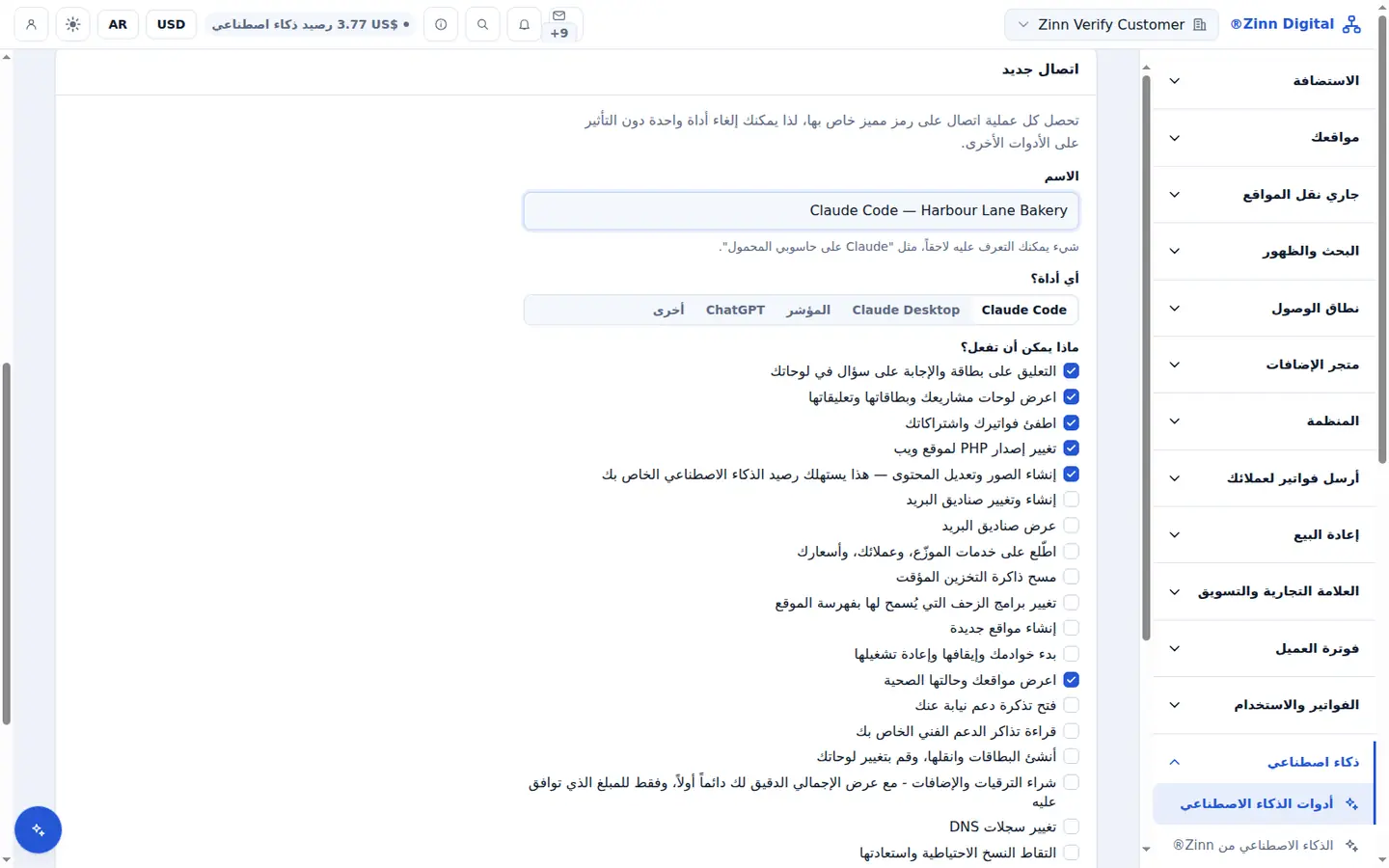
خطوة بخطوة
فتح أدوات الذكاء الاصطناعي
في لوحة التحكم، افتح أدوات الذكاء الاصطناعي. يوجد الاتصال الجديد في الصفحة نفسها.
قم بتسميته واختر العميل
أدخل Name يسهل عليك التعرف عليه، واختر Claude Code أو Cursor من قسم Which tool؟.
حدد ما يمكنه فعله
ضمن ما الذي يمكنه فعله؟، حدد فقط الأذونات التي تحتاج إليها الأداة، ثم اختر إنشاء.
نسخ التكوين
انسخ التهيئة المعروضة لعميلك. يُعرض الرمز المميز مرة واحدة فقط، لذا انسخه الآن.
أضفه إلى عميلك
بالنسبة إلى Claude Code، شغّل الأمر المكوّن من سطر واحد أو أضف الكتلة إلى .mcp.json. بالنسبة إلى Cursor، أضفها إلى ~/.cursor/mcp.json. أعد تشغيل العميل واطلب منه إدراج مواقعك.
مضمّن مع استضافة Zinn Digital®
استضف معنا وسيأتي الذكاء الاصطناعي مع الحساب
يتضمن كل حساب استضافة في Zinn Digital® خادم MCP، ومساعد Ask Zinn®، ووكيل الترحيل المستند إلى الذكاء الاصطناعي مجانًا، بالإضافة إلى رصيد ترحيبي لمرة واحدة لأداة إنشاء المواقع. على خوادمنا، يقرأ وكيل الدردشة موقعًا ثابتًا مباشرةً من ملفاته ويثبت نفسه على WordPress.