 Zinn® Agents
Imposta il nome, il messaggio di benvenuto e il colore dell'operatore di chat
Assegni all'agente un nome, il primo messaggio, lo stile di risposta e il colore del brand, e scelga dove può apparire.
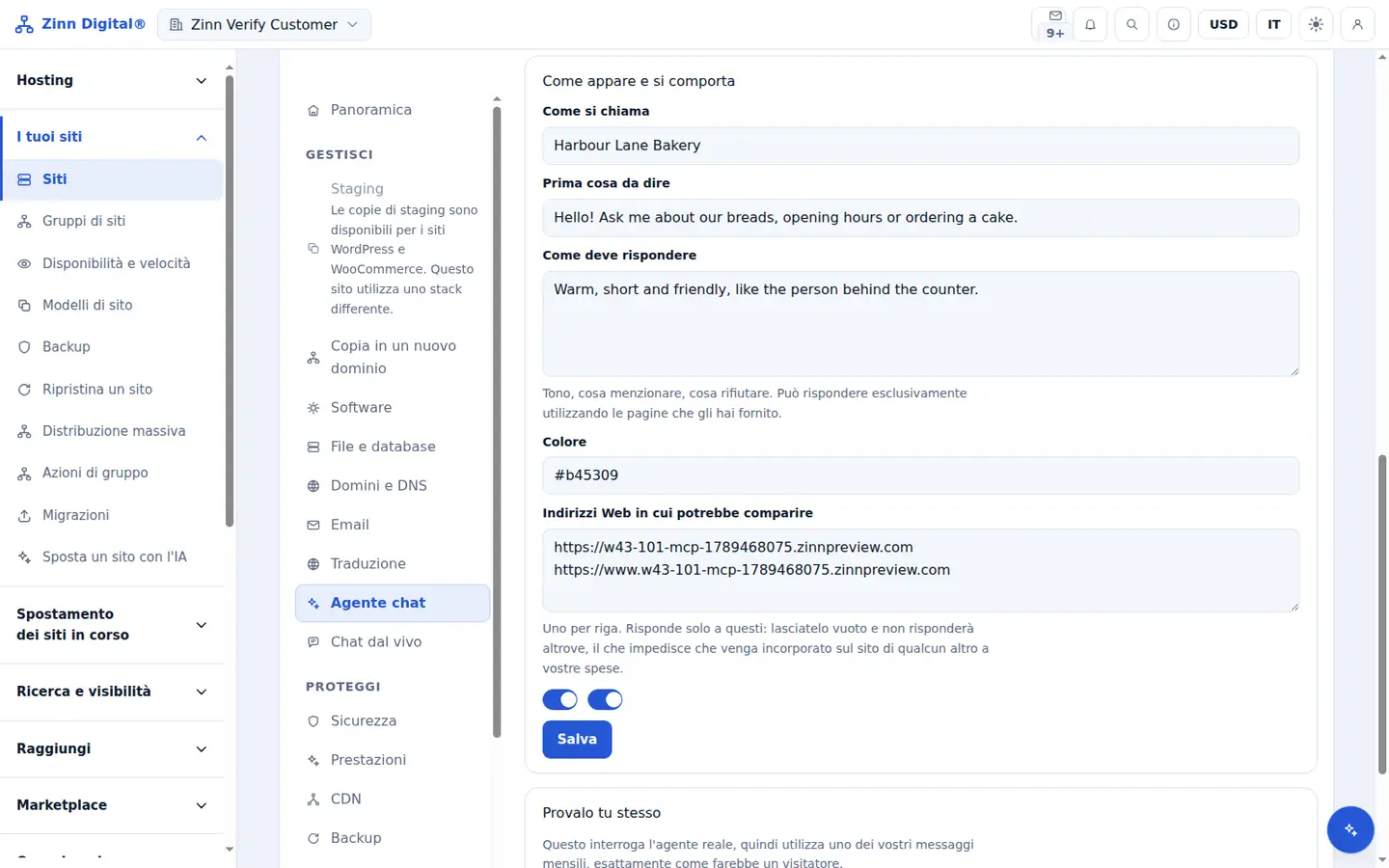
Passo dopo passo
Assegna un nome
In Aspetto e comportamento, inserire Come si definisce, fino a un massimo di 64 caratteri.
Scriva il saluto
Inserisca il primo messaggio visualizzato quando un visitatore apre la chat, fino a 280 caratteri.
Descriva come dovrebbe rispondere
Utilizzate «Come dovrebbe rispondere» per il tono e lo stile, ad esempio breve e amichevole. Questo modifica il modo in cui le risposte vengono formulate, mai le informazioni su cui si basano.
Imposti il Suo colore
Inserisca il colore del Suo brand come valore esadecimale. Viene utilizzato per il pulsante di avvio, l'intestazione, il pulsante di invio e i messaggi del visitatore.
Elenca gli indirizzi web
In Indirizzi web in cui può comparire, inserisca fino a 20 indirizzi in cui l'agente può rispondere. I domini del Suo sito sono già elencati.
Salva
Salvi le impostazioni. Il prossimo visitatore che aprirà la chat le vedrà.
Incluso con l'hosting di Zinn Digital®
Scegliete il nostro hosting e l'IA è inclusa con l'account
Ogni account di hosting Zinn Digital® include gratuitamente il server MCP, l'assistente Ask Zinn® e l'agente di migrazione basato su intelligenza artificiale, oltre a un credito di benvenuto una tantum per il costruttore di siti. Sui nostri server, l'agente di chat legge un sito statico direttamente dai suoi file e si installa automaticamente su WordPress.