 Zinn® Agents
הגדר את שם נציג הצ'אט, הברכה והצבע
הגדירו עבור הנציג את שמו, ההודעה הראשונה שלו, סגנון המענה וצבע המותג, ובחרו היכן הוא עשוי להופיע.
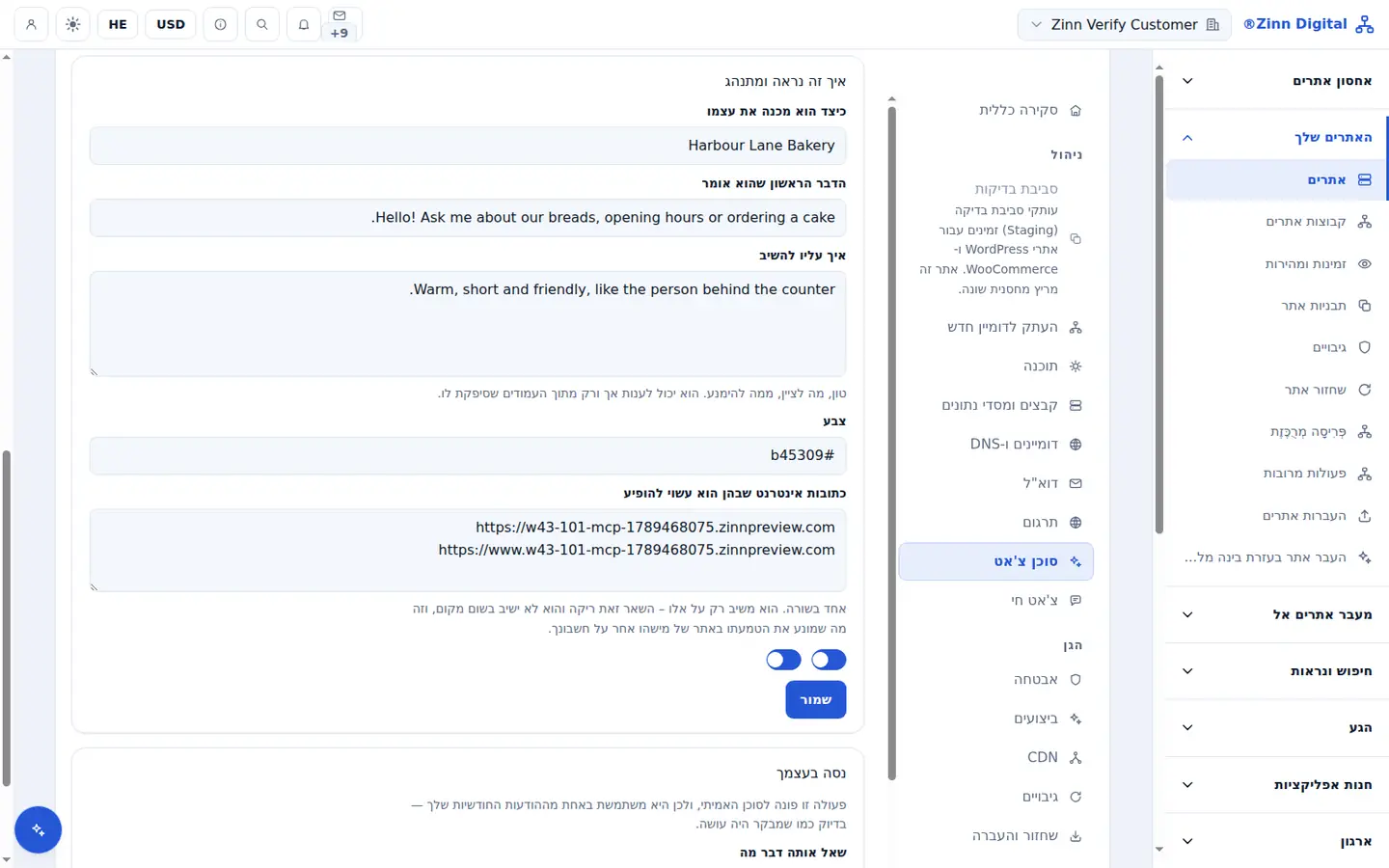
שלב אחר שלב
תן לזה שם
תחת 'מראה והתנהגות', הזינו את 'כיצד הוא מכנה את עצמו', עד 64 תווים.
כתוב את הברכה
הזינו את ההודעה הראשונה שמופיעה כאשר מבקר פותח את הצ'אט, עד 280 תווים.
תארו כיצד עליו להשיב
השתמשו ב"כיצד עליו להשיב" עבור טון וסגנון, למשל קצר וידידותי. פעולה זו משנה את אופן ניסוח התשובות, אך לעולם לא את מה שעליו הן מבוססות.
הגדרת הצבע שלך
הזן את צבע המותג שלך כערך הקסדצימלי (hex). הוא משמש עבור כפתור ההפעלה, הכותרת העליונה, לחצן השליחה והודעות המבקר.
הצגת כתובות האינטרנט ברשימה
תחת 'כתובות אינטרנט שבהן הוא עשוי להופיע', הזינו עד 20 כתובות שבהן הנציג רשאי לענות. הדומיינים של האתר שלכם כבר מופיעים ברשימה.
שמירה
שמרו את ההגדרות. המבקר הבא שיפתח את הצ'אט יראה אותן.
כלול באחסון של Zinn Digital®
אחסנו אצלנו והבינה המלאכותית מגיעה יחד עם החשבון
כל חשבון אחסון ב-Zinn Digital® כולל את שרת ה-MCP, את העוזר Ask Zinn® ואת סוכן ההעברה מבוסס הבינה המלאכותית ללא תשלום, בתוספת קרדיט קבלת פנים חד-פעמי עבור בונה האתרים. בשרתים שלנו, סוכן הצ'אט קורא אתר סטטי ישירות מתוך הקבצים שלו ומתקין את עצמו ב-WordPress.