 Zinn® Agents
ਚੈਟ ਏਜੰਟ ਦਾ ਨਾਮ, ਸ਼ੁਭਕਾਮਨਾਵਾਂ ਅਤੇ ਰੰਗ ਸੈੱਟ ਕਰੋ
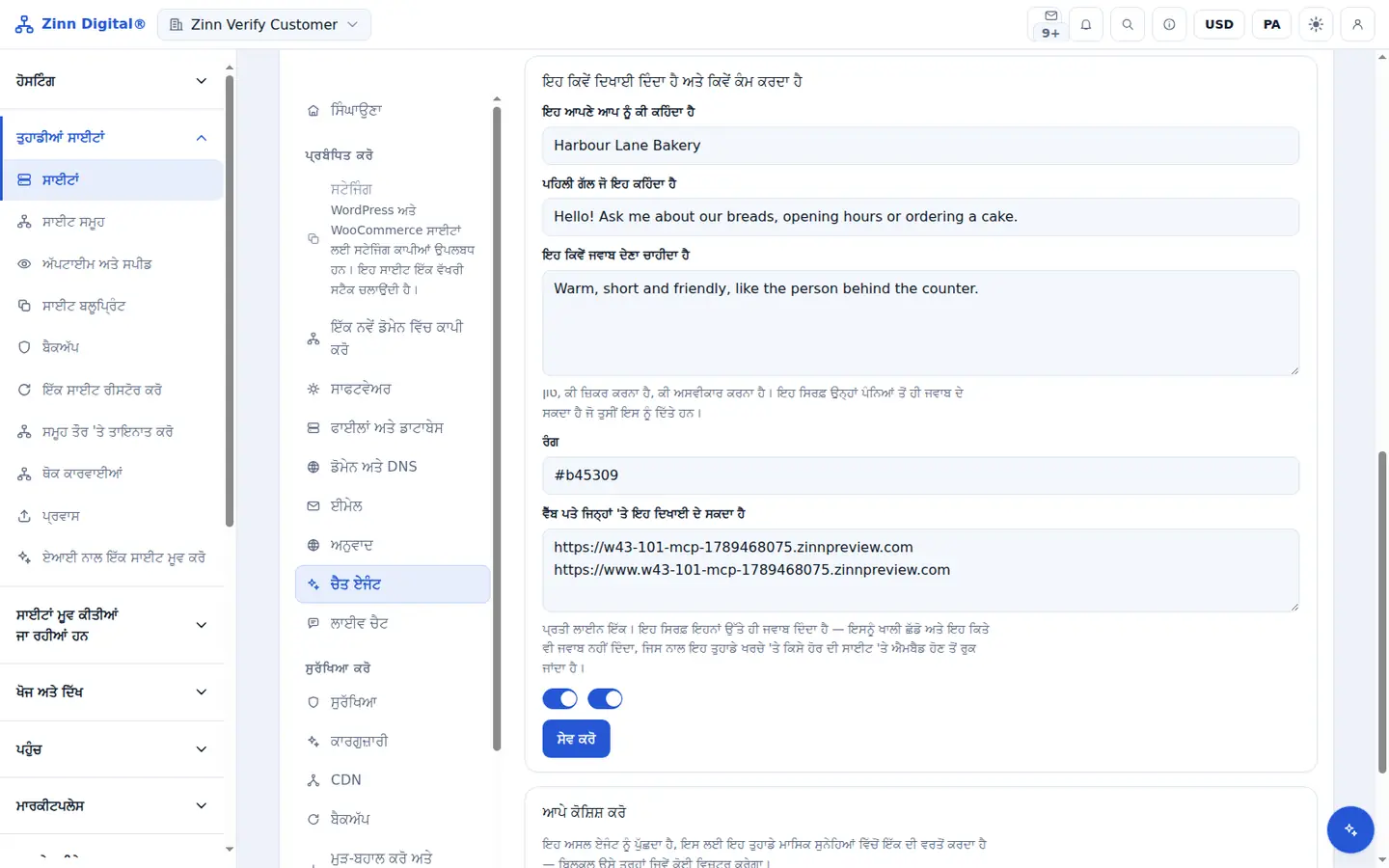
ਏਜੰਟ ਨੂੰ ਉਸਦਾ ਨਾਮ, ਪਹਿਲਾ ਸੁਨੇਹਾ, ਜਵਾਬ ਦੇਣ ਦਾ ਅੰਦਾਜ਼ ਅਤੇ ਬ੍ਰਾਂਡ ਦਾ ਰੰਗ ਦਿਓ, ਅਤੇ ਚੁਣੋ ਕਿ ਇਹ ਕਿੱਥੇ ਦਿਖਾਈ ਦੇ ਸਕਦਾ ਹੈ।
ਕਦਮ-ਦਰ-ਕਦਮ
ਇਸਦਾ ਨਾਮ ਰੱਖੋ
"ਇਹ ਕਿਵੇਂ ਦਿਖਾਈ ਦਿੰਦਾ ਹੈ ਅਤੇ ਵਿਵਹਾਰ ਕਰਦਾ ਹੈ" ਦੇ ਅਧੀਨ, 64 ਅੱਖਰਾਂ ਤੱਕ "ਇਹ ਆਪਣੇ ਆਪ ਨੂੰ ਕੀ ਕਹਿੰਦਾ ਹੈ" ਦਰਜ ਕਰੋ।
ਸੁਆਗਤੀ ਸੰਦੇਸ਼ ਲਿਖੋ
ਜਦੋਂ ਕੋਈ ਵਿਜ਼ਿਟਰ ਚੈਟ ਖੋਲ੍ਹਦਾ ਹੈ ਤਾਂ ਸਭ ਤੋਂ ਪਹਿਲਾਂ ਦਿਖਾਈ ਦੇਣ ਵਾਲਾ ਸੁਨੇਹਾ ਦਾਖਲ ਕਰੋ, ਵੱਧ ਤੋਂ ਵੱਧ 280 ਅੱਖਰਾਂ ਤੱਕ।
ਦੱਸੋ ਕਿ ਇਸਨੂੰ ਕਿਵੇਂ ਜਵਾਬ ਦੇਣਾ ਚਾਹੀਦਾ ਹੈ
ਟੋਨ ਅਤੇ ਸ਼ੈਲੀ ਲਈ "ਇਸਨੂੰ ਕਿਵੇਂ ਜਵਾਬ ਦੇਣਾ ਚਾਹੀਦਾ ਹੈ" ਦੀ ਵਰਤੋਂ ਕਰੋ, ਉਦਾਹਰਨ ਲਈ ਸੰਖੇਪ ਅਤੇ ਦੋਸਤਾਨਾ। ਇਹ ਬਦਲਦਾ ਹੈ ਕਿ ਜਵਾਬ ਕਿਵੇਂ ਲਿਖੇ ਜਾਂਦੇ ਹਨ, ਪਰ ਇਹ ਕਦੇ ਨਹੀਂ ਬਦਲਦਾ ਕਿ ਉਹ ਕਿਸ 'ਤੇ ਆਧਾਰਿਤ ਹਨ।
ਆਪਣਾ ਰੰਗ ਸੈੱਟ ਕਰੋ
ਆਪਣੇ ਬ੍ਰਾਂਡ ਦਾ ਰੰਗ ਹੈਕਸ ਮੁੱਲ ਵਜੋਂ ਦਾਖਲ ਕਰੋ। ਇਹ ਲਾਂਚਰ, ਹੈੱਡਰ, ਭੇਜੋ ਬਟਨ ਅਤੇ ਵਿਜ਼ਿਟਰ ਦੇ ਸੁਨੇਹਿਆਂ ਲਈ ਵਰਤਿਆ ਜਾਂਦਾ ਹੈ।
ਵੈੱਬ ਪਤੇ ਸੂਚੀਬੱਧ ਕਰੋ
ਜਿਹਨਾਂ ਵੈੱਬ ਪਤਿਆਂ 'ਤੇ ਇਹ ਦਿਖਾਈ ਦੇ ਸਕਦਾ ਹੈ ਦੇ ਅਧੀਨ, 20 ਤੱਕ ਪਤੇ ਦਾਖਲ ਕਰੋ ਜਿੱਥੇ ਏਜੰਟ ਜਵਾਬ ਦੇ ਸਕਦਾ ਹੈ। ਤੁਹਾਡੀ ਸਾਈਟ ਦੇ ਆਪਣੇ ਡੋਮੇਨ ਪਹਿਲਾਂ ਹੀ ਸੂਚੀਬੱਧ ਹਨ।
ਸੰਭਾਲੋ
ਸੈਟਿੰਗਾਂ ਸੰਭਾਲੋ। ਅਗਲਾ ਵਿਜ਼ਿਟਰ ਜੋ ਚੈਟ ਖੋਲ੍ਹੇਗਾ, ਉਹ ਇਹਨਾਂ ਨੂੰ ਦੇਖੇਗਾ।
Zinn Digital® ਹੋਸਟਿੰਗ ਨਾਲ ਸ਼ਾਮਲ ਹੈ
ਸਾਡੇ ਨਾਲ ਹੋਸਟ ਕਰੋ ਅਤੇ AI ਖਾਤੇ ਦੇ ਨਾਲ ਹੀ ਆਉਂਦੀ ਹੈ
ਹਰੇਕ Zinn Digital® ਹੋਸਟਿੰਗ ਖਾਤੇ ਵਿੱਚ ਬਿਨਾਂ ਕਿਸੇ ਖਰਚੇ ਦੇ MCP ਸਰਵਰ, Ask Zinn® ਸਹਾਇਕ ਅਤੇ AI ਮਾਈਗ੍ਰੇਸ਼ਨ ਏਜੰਟ ਸ਼ਾਮਲ ਹਨ, ਨਾਲ ਹੀ ਸਾਈਟ ਬਿਲਡਰ ਲਈ ਇੱਕ ਵਾਰ ਦਾ ਸੁਆਗਤੀ ਕ੍ਰੈਡਿਟ ਵੀ ਸ਼ਾਮਲ ਹੈ। ਸਾਡੇ ਸਰਵਰਾਂ 'ਤੇ, ਚੈਟ ਏਜੰਟ ਇੱਕ ਸਥਿਰ ਸਾਈਟ ਨੂੰ ਸਿੱਧਾ ਇਸਦੀਆਂ ਫਾਈਲਾਂ ਤੋਂ ਪੜ੍ਹਦਾ ਹੈ ਅਤੇ ਆਪਣੇ ਆਪ ਨੂੰ WordPress 'ਤੇ ਸਥਾਪਤ ਕਰਦਾ ਹੈ।