 Zinn® Agents
チャットエージェントの名前、挨拶、色を設定します
エージェントの名前、最初のメッセージ、応答スタイル、ブランドカラーを設定し、表示場所を選択してください。
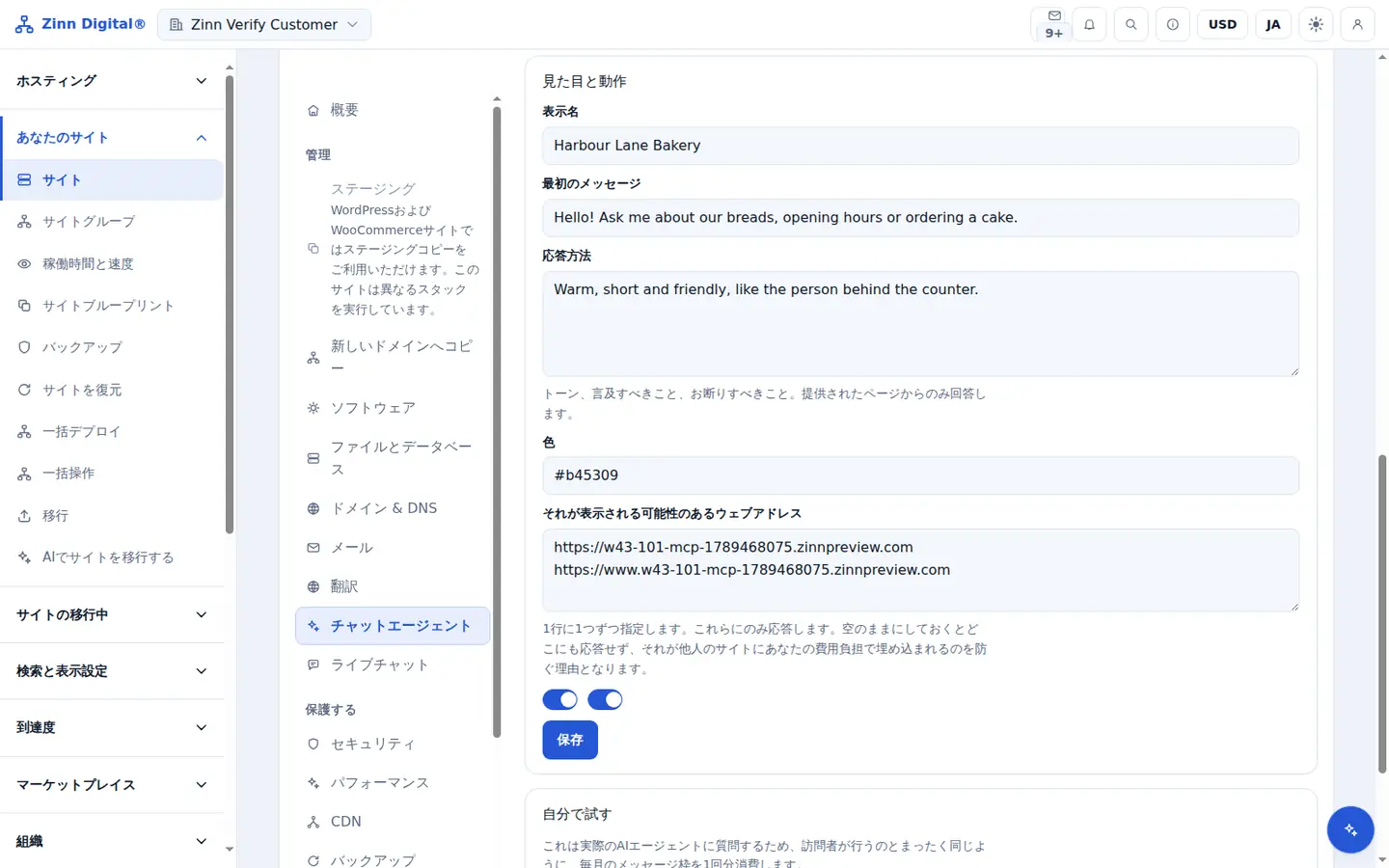
ステップバイステップ
名前を付ける
[外観と動作]で、[自身の名称]を64文字以内で入力してください。
あいさつ文を入力
訪問者がチャットを開いたときに最初に表示されるメッセージを入力してください (最大280文字)。
どのように回答すべきかを説明してください
トーンやスタイルには「どのように回答すべきか」を使用してください (例: 簡潔で親しみやすい)。これにより回答の書き方は変わりますが、回答の根拠となる情報が変わることはありません。
カラーを設定
ブランドカラーを16進数値 (HEX) で入力してください。ランチャー、ヘッダー、送信ボタン、訪問者のメッセージに使用されます。
ウェブアドレスを一覧表示
[表示される可能性のある Web アドレス]の下に、エージェントが応答できるアドレスを最大20件入力してください。貴サイト自身のドメインはすでに記載されています。
保存
設定を保存してください。チャットを開いた次の訪問者に表示されます。
Zinn Digital®ホスティングに含まれています
当社でホスティングをご利用いただくと、アカウントに AI が付属します
すべての Zinn Digital®ホスティングアカウントには、MCP サーバー、Ask Zinn®アシスタント、AI 移行エージェントが無料で含まれており、さらにサイトビルダー用の一回限りのウェルカムクレジットも付いています。弊社のサーバー上では、チャットエージェントがファイルから直接静的サイトを読み取り、WordPress に自動でインストールされます。