 Zinn® Agents
ચેટ એજન્ટનું નામ, શુભેચ્છા સંદેશ અને રંગ સેટ કરો
એજન્ટને તેનું નામ, પ્રથમ સંદેશ, જવાબ આપવાની શૈલી અને બ્રાન્ડનો રંગ આપો, અને તે ક્યાં દેખાઈ શકે છે તે પસંદ કરો.
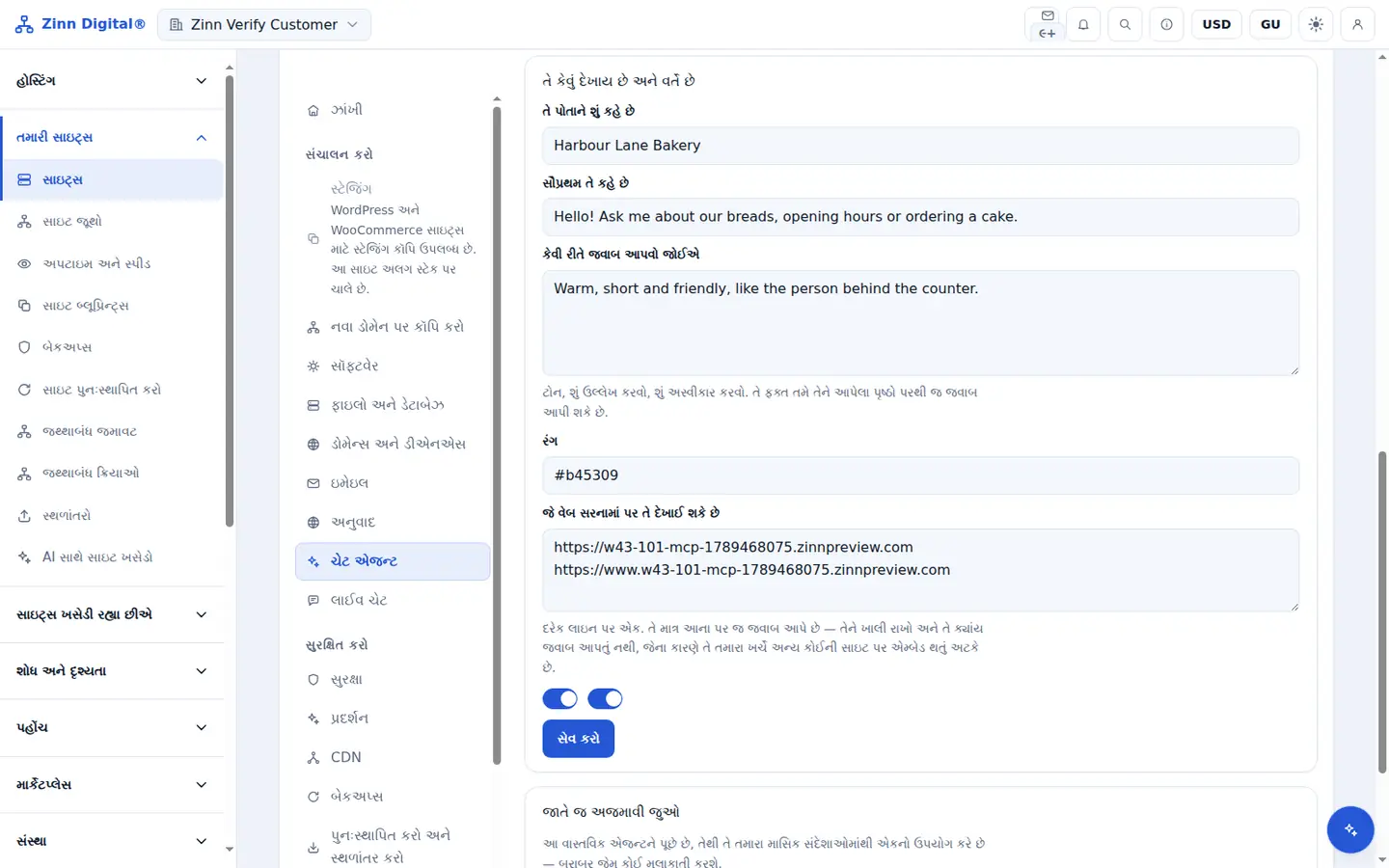
પગલાંવાર
તેનું નામ આપો
"તે કેવું દેખાય છે અને વર્તે છે" હેઠળ, 64 અક્ષરો સુધી, "તે પોતાને શું કહે છે" દાખલ કરો.
શુભેચ્છા સંદેશ લખો
મુલાકાતી ચેટ ખોલે ત્યારે જે પ્રથમ સંદેશ દેખાય તે દાખલ કરો, વધુમાં વધુ 280 અક્ષરો સુધી.
તેણે કેવી રીતે જવાબ આપવો જોઈએ તેનું વર્ણન કરો
લહેજા અને શૈલી માટે "તેણે કેવી રીતે જવાબ આપવો જોઈએ" નો ઉપયોગ કરો, ઉદાહરણ તરીકે ટૂંકો અને મૈત્રીપૂર્ણ. આ જવાબો કેવી રીતે લખાય છે તે બદલે છે, તેના આધારને ક્યારેય નહીં.
તમારો રંગ સેટ કરો
તમારા બ્રાન્ડ રંગને હેક્સ મૂલ્ય તરીકે દાખલ કરો. તેનો ઉપયોગ લૉન્ચર, હેડર, મોકલો બટન અને મુલાકાતીના સંદેશાઓ માટે થાય છે.
વેબ સરનામાંઓની સૂચિ બનાવો
વેબ સરનામાં કે જેના પર તે દેખાઈ શકે છે તેની હેઠળ, એજન્ટ જવાબ આપી શકે તેવા વધુમાં વધુ 20 સરનામાં દાખલ કરો. તમારી સાઇટના પોતાના ડોમેન્સ પહેલેથી જ સૂચિબદ્ધ છે.
સાચવો
સેટિંગ્સ સાચવો. ચેટ ખોલનાર આગામી મુલાકાતી તેમને જોશે.
Zinn Digital® હોસ્ટિંગ સાથે શામેલ છે
અમારી સાથે હોસ્ટ કરો અને AI એકાઉન્ટ સાથે જ આવશે
દરેક Zinn Digital® હોસ્ટિંગ એકાઉન્ટમાં કોઈ પણ શુલ્ક વિના MCP સર્વર, Ask Zinn® સહાયક અને AI માઇગ્રેશન એજન્ટ, ઉપરાંત સાઇટ બિલ્ડર માટે એક વખતનો વેલકમ ક્રેડિટ શામેલ છે. અમારા સર્વર્સ પર, ચેટ એજન્ટ સ્ટેટિક સાઇટને સીધી તેની ફાઇલોમાંથી વાંચે છે અને WordPress પર પોતાની જાતે ઇન્સ્ટોલ થાય છે.