 Zinn® Agents
قم بتعيين اسم وكيل الدردشة والترحيب واللون
امنح الوكيل اسمه، ورسالته الأولى، وأسلوب إجابته، ولون علامته التجارية، واختر أين يمكن أن يظهر.
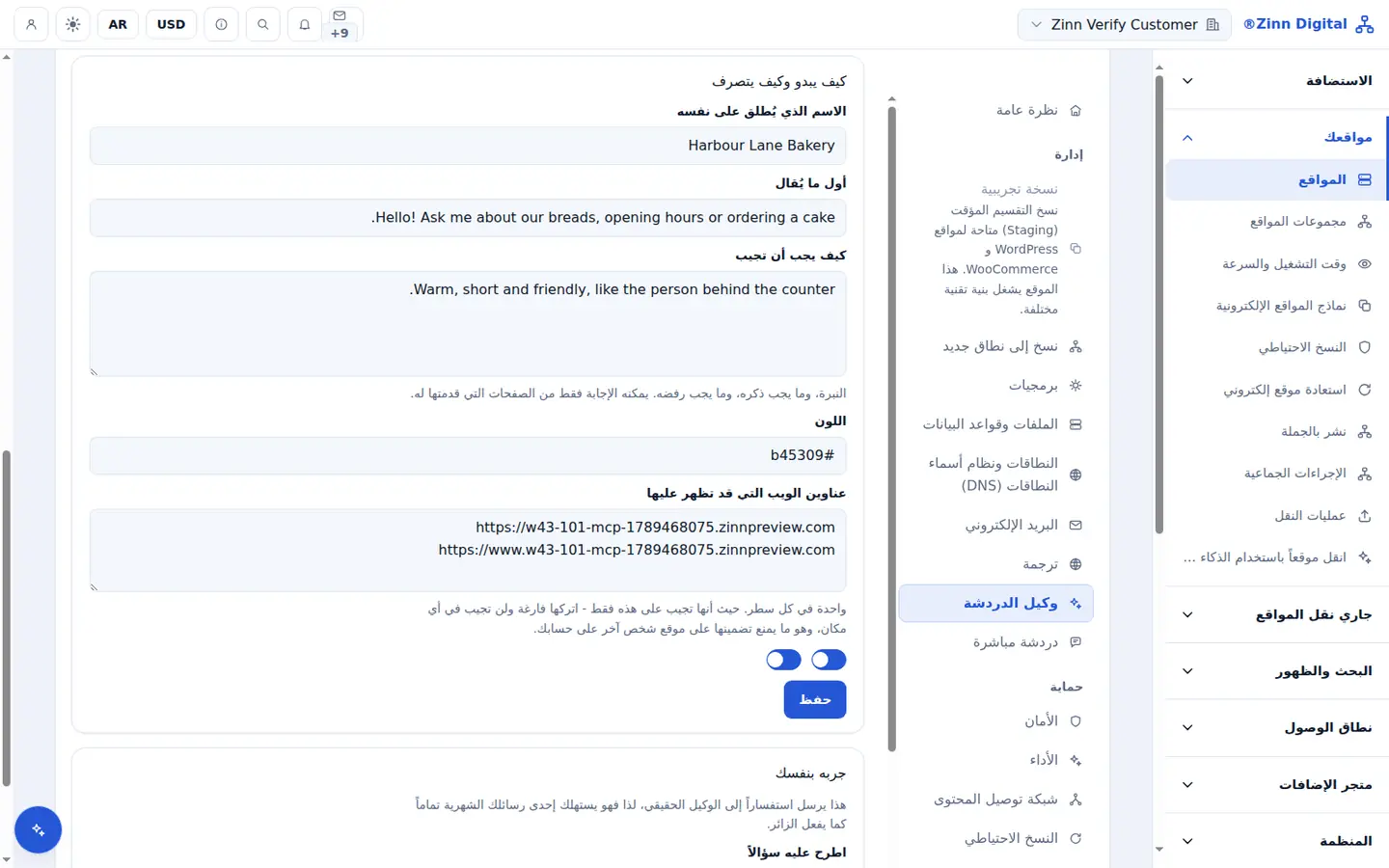
خطوة بخطوة
قم بتسميته
ضمن "المظهر وسلوك الأداء"، أدخِل "ما يطلق عليه نفسه"، بما يصل إلى 64 حرفًا.
اكتب التحية
أدخل أول ما يُقال عند فتح الزائر للمحادثة، بما لا يتجاوز 280 حرفًا.
صف كيف ينبغي له الإجابة
استخدموا «كيف ينبغي أن يجيب» لتحديد النبرة والأسلوب، على سبيل المثال أن يكون موجزًا ووديًا. يغير هذا كيفية صياغة الإجابات، ولا يغير إطلاقًا ما تستند إليه.
تعيين لونك
أدخل لون علامتك التجارية كقيمة ست عشرية (hex). يُستخدم هذا اللون لأداة التشغيل، والترويسة، وزر الإرسال، ورسائل الزائر.
عرض عناوين الويب
ضمن «عناوين الويب التي قد يظهر عليها»، أدخِل ما يصل إلى 20 عنوانًا يمكن للوكيل الرد عبرها. نطاقات موقعكم مدرجة بالفعل.
حفظ
احفظ الإعدادات. سيراها الزائر التالي الذي يفتح الدردشة.
مضمّن مع استضافة Zinn Digital®
استضف معنا وسيأتي الذكاء الاصطناعي مع الحساب
يتضمن كل حساب استضافة في Zinn Digital® خادم MCP، ومساعد Ask Zinn®، ووكيل الترحيل المستند إلى الذكاء الاصطناعي مجانًا، بالإضافة إلى رصيد ترحيبي لمرة واحدة لأداة إنشاء المواقع. على خوادمنا، يقرأ وكيل الدردشة موقعًا ثابتًا مباشرةً من ملفاته ويثبت نفسه على WordPress.