 Zinn® Agents
ຕິດຕັ້ງຕົວແທນສົນທະນາໃນເວັບໄຊທ໌ຂອງທ່ານ
ວາງຕົວເປີດໃຊ້ໃສ່ເວັບໄຊຂອງທ່ານ: ອັດຕະໂນມັດໃນເວັບໄຊ WordPress ທີ່ພວກເຮົາໂຮສຕ໌, ພຽງແທັກສະຄຣິບດຽວສຳລັບບ່ອນອື່ນໆທັງໝົດ.
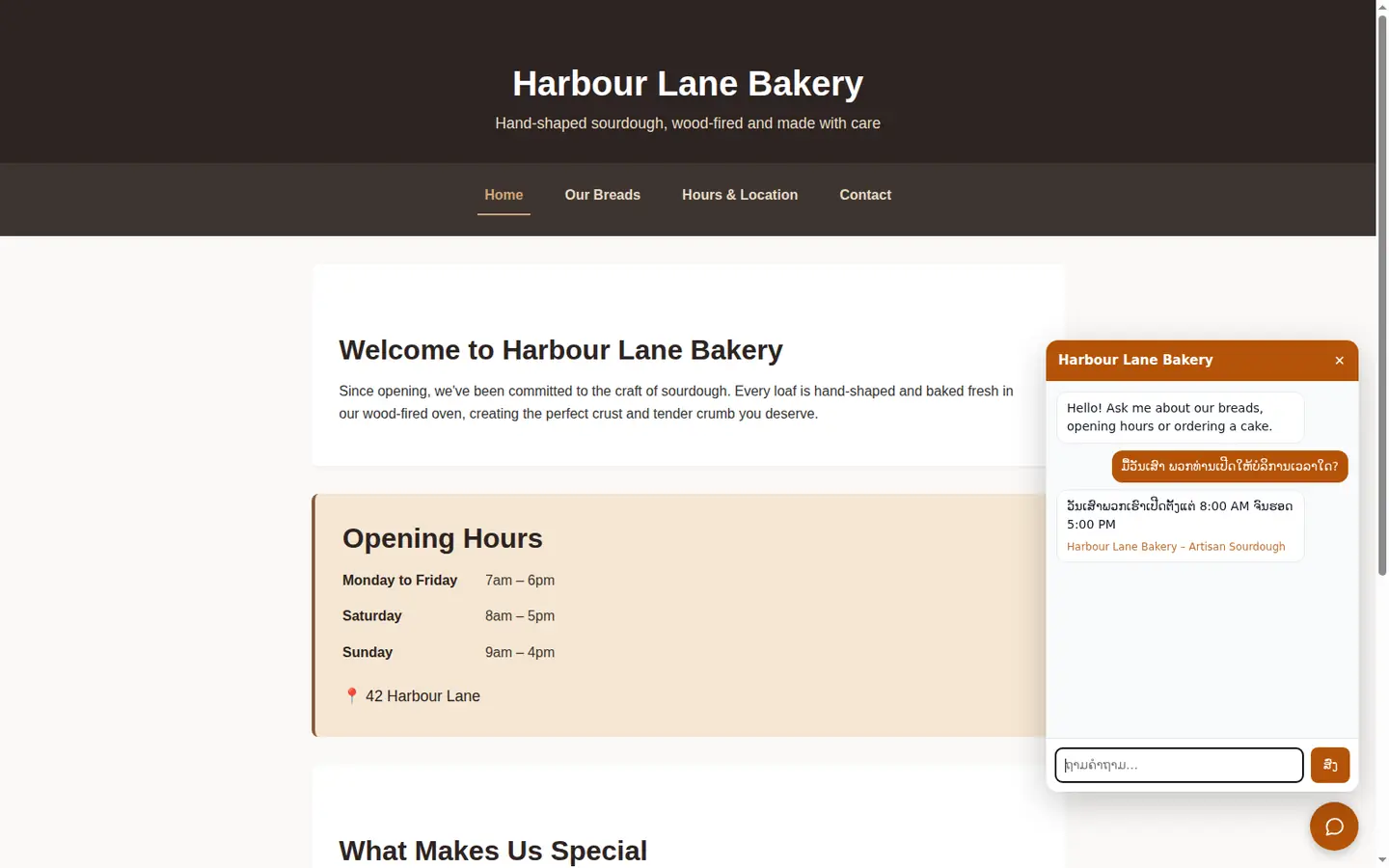
ເທື່ອລະຂັ້ນຕອນ
ກວດເບິ່ງວ່າມັນໄດ້ຖືກຕິດຕັ້ງແລ້ວຫຼືບໍ່
ຢູ່ໃນເວັບໄຊ WordPress ເທິງເຊີບເວີຂອງພວກເຮົາ, ຄີຂອງຕົວແທນຈະຖືກຂຽນລົງໃນການກຳນົດຄ່າຂອງເວັບໄຊ ແລະ ປລັກອິນ Zinn® Chat ຈະສະແດງຕົວເປີດໃຊ້, ດັ່ງນັ້ນຈຶ່ງບໍ່ມີຫຍັງທີ່ຕ້ອງເຮັດ.
ສຳເນົາສະນິບເພັດ
ຢູ່ບ່ອນອື່ນ, ໃຫ້ສຳເນົາແທັກສະຄຣິບຈາກພາກສ່ວນຕົວແທນສົນທະນາຂອງເວັບໄຊ.
ວາງມັນໄວ້ກ່ອນແທັກປິດ body
ເພີ່ມແທັກໃສ່ແມ່ແບບຂອງເວັບໄຊຂອງທ່ານເພື່ອໃຫ້ມັນປາກົດຢູ່ໃນທຸກໆໜ້າ, ກ່ອນໜ້າແທັກປິດ body ພຽງເລັກນ້ອຍ.
ກວດສອບວ່າທີ່ຢູ່ໄດ້ຮັບອະນຸຍາດແລ້ວຫຼືບໍ່
ຕົວແທນຈະຕອບກັບສະເພາະທີ່ຢູ່ເວັບທີ່ຢູ່ໃນລາຍຊື່ຂອງມັນເທົ່ານັ້ນ. ເພີ່ມໂດເມນອື່ນໆ ທີ່ໜ້ານີ້ຖືກໃຫ້ບໍລິການ.
ຮວມຢູ່ໃນການໂຮສຕິ້ງຂອງ Zinn Digital®
ໂຮສກັບພວກເຮົາ ແລະ ປັນຍາປະດິດ (AI) ແມ່ນມາພ້ອມກັບບັນຊີ
ທຸກໆບັນຊີໂຮດຕິ້ງ Zinn Digital® ລວມມີເຊີບເວີ MCP, ຜູ້ຊ່ວຍ Ask Zinn® ແລະ ຕົວແທນການຍ້າຍຂໍ້ມູນ AI ໂດຍບໍ່ມີຄ່າໃຊ້ຈ່າຍ, ພ້ອມທັງເຄຣດິດຍິນດີຕ້ອນຮັບຄັ້ງດຽວສຳລັບເຄື່ອງມືສ້າງເວັບໄຊ. ຢູ່ໃນເຊີບເວີຂອງພວກເຮົາ, ຕົວແທນສົນທະນາຈະອ່ານເວັບໄຊສະແຕຕິກໂດຍກົງຈາກໄຟລ໌ຂອງມັນ ແລະ ຕິດຕັ້ງຕົວມັນເອງໃສ່ WordPress.